Uživatelé
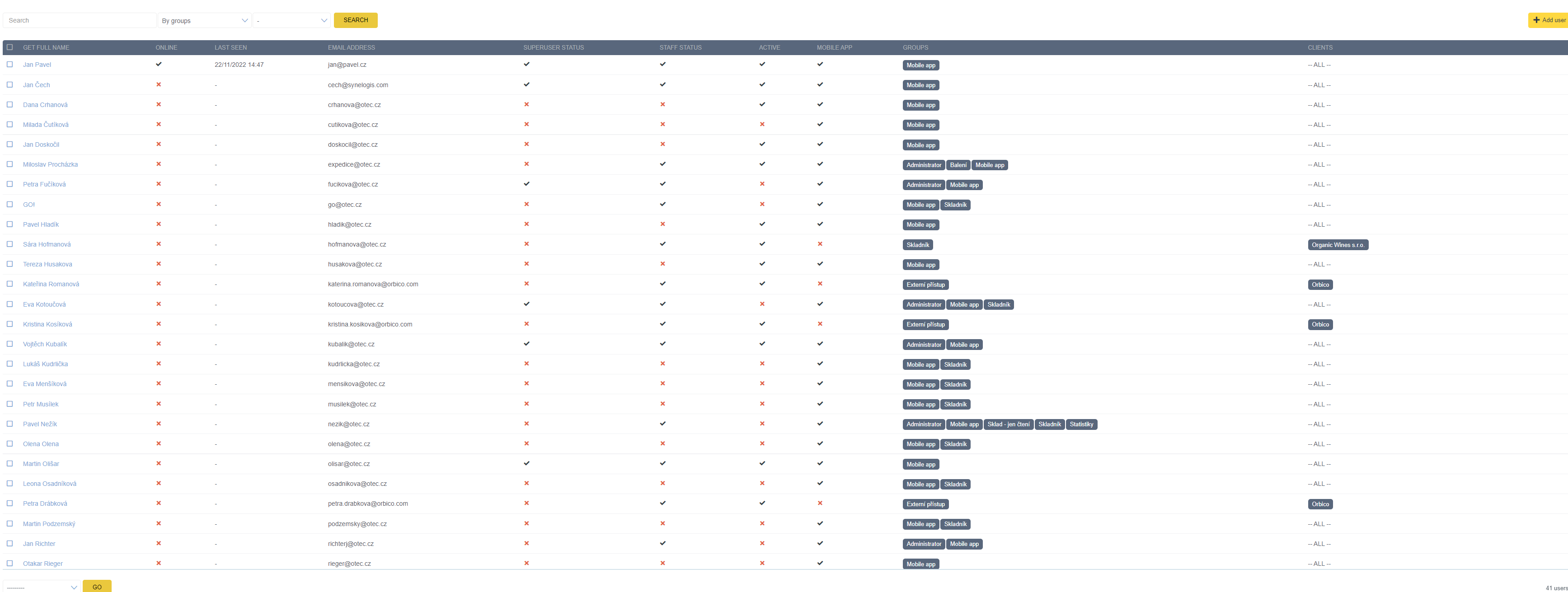
Přehled uživatelů lze najit v hlavním menu pod položkou USERS. Zde se spravují přístupy do systému
Přehled uživatelů
Lze filtrovat a řadit. Níže jsou popsané konkrétní sloupce.
Poznámka
Pro zamezení přístupu uživateli do programu, není nutné ani vhodné jej mazat. Přišlo by se o historii jeho akci. Pro zamezení přístupu nastavte zrušte stav active
Varování
Pokud nelze se uživateli přihlásit do mobilní aplikace, prosím zkontrolujte zda má nastaveno
Active
Staff status
Je ve skupině mobilní aplikace
Popis sloupců
Name - jméno zaměstnance
Online - je nyní online
Last seen - poslední akce uživatele v systému
Email address - firemní email uživatele
Superuser status - uživatel který má veškerá práva v systému
Staff status - uživatel má možnost se přihlásit do webové části programu
Active - uživatel má možnost se přihlásit do webové části programua
Mobile app - uživatel má možnost se přihlásit do mobilní aplikace
Groups - skupiny uživatele - hromadné nastavení práv
Clients - klienti ke kterým má uživatel přístup (–ALL–) : znamená, že má přístup na veškeré klienty bez omezení
Varování
Pokud uživatel nemá nastaveny konkrétní klienty, má přístup ke všem. Nastavení klientů ovlivní i uživatele Superuser
Přidání uživatele
Pro vložení klienta stiskněte tlačítko [+Add user]
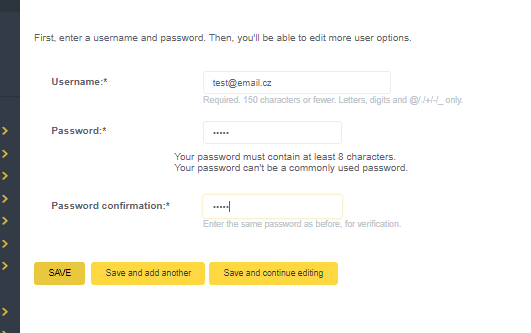
V níže uvedeném formuláři vyplňte tyto údaje
Username - standardně email uživatele
Password - heslo nejméně 8 znaků dlouhé
Poté dejte save. Přejdete do dalšího nastavení uživatele.
V nastavení Personal info
First name - jméno
Last name - příjmení
Email - email
Informační email
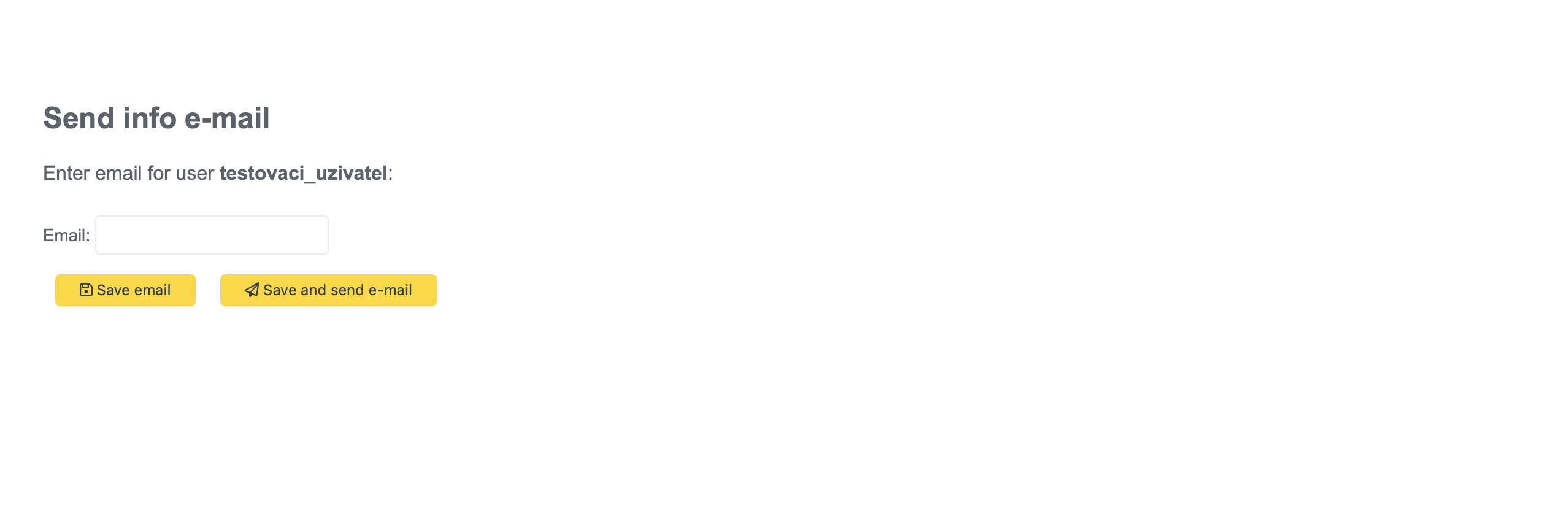
Po zadání přihlašovacích údajů a jejich uložení budete přesměrováni na formulář, kde je potřeba vyplnit e-mailovou adresu. Tento e-mail bude následně uložen k vašemu účtu. Na závěr si můžete vybrat, zda chcete odeslat informační e-mail, nebo pouze uložit zadanou e-mailovou adresu.
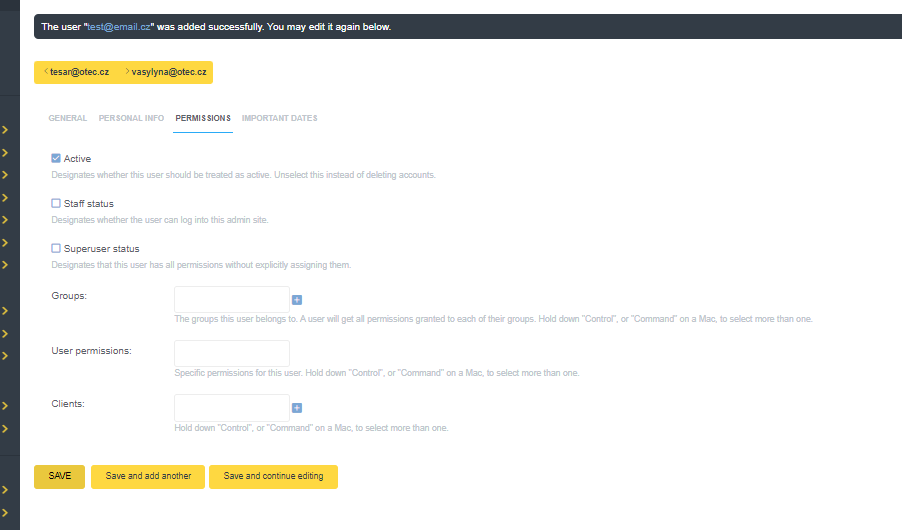
Nastavení práv a klientů
Pro systém práv je duležité nastavit zejména přístup do systému
Active - ano pokud uživatel je stále zaměstncem, odškrtnutím ztratí přístup do systému a přestane se zobrazovat ve statistikách
Staff status - ano pokud má mít přístup do webové části systému
Superuser status - uživatel má veškerá práva nehledě na skupiny. Avšak filtr klientů je pro něj platný
Groups - seznam práv která má nastavená. Skupiny si lze tvořit. Viz níže seznam skupin
Clients - zde se nastavují klienti ke kterým má přístup, pokud nic není vyplněno, má přístup ke všem v systému
Varování
Pokud nelze se uživateli přihlásit do mobilní aplikace, prosím zkontrolujte zda má nastaveno
Active
Staff status
Je ve skupině mobilní aplikace
Seznam skupin
Název |
Popis |
|---|---|
Mobile app |
Uživatel má právo se přihlásit do mobilní aplikace |
Externí přístup |
Vzdaléný přístup, pouze operace, skladové karty a denní přehled |
Externí přístup - jen shipping |
Vzdaléný přístup, pouze doprava pro přehled odeslaných balíků |
Skladník |
Rozpoznání uživatelů na skladě |