Jak na operace
Přijetí operace
Všechny nové operace jsou umístěny v sekci „NEW OPERATION“.
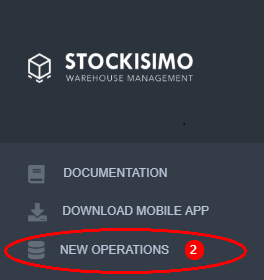
Po rozkliknutí uvidíte následují okno:
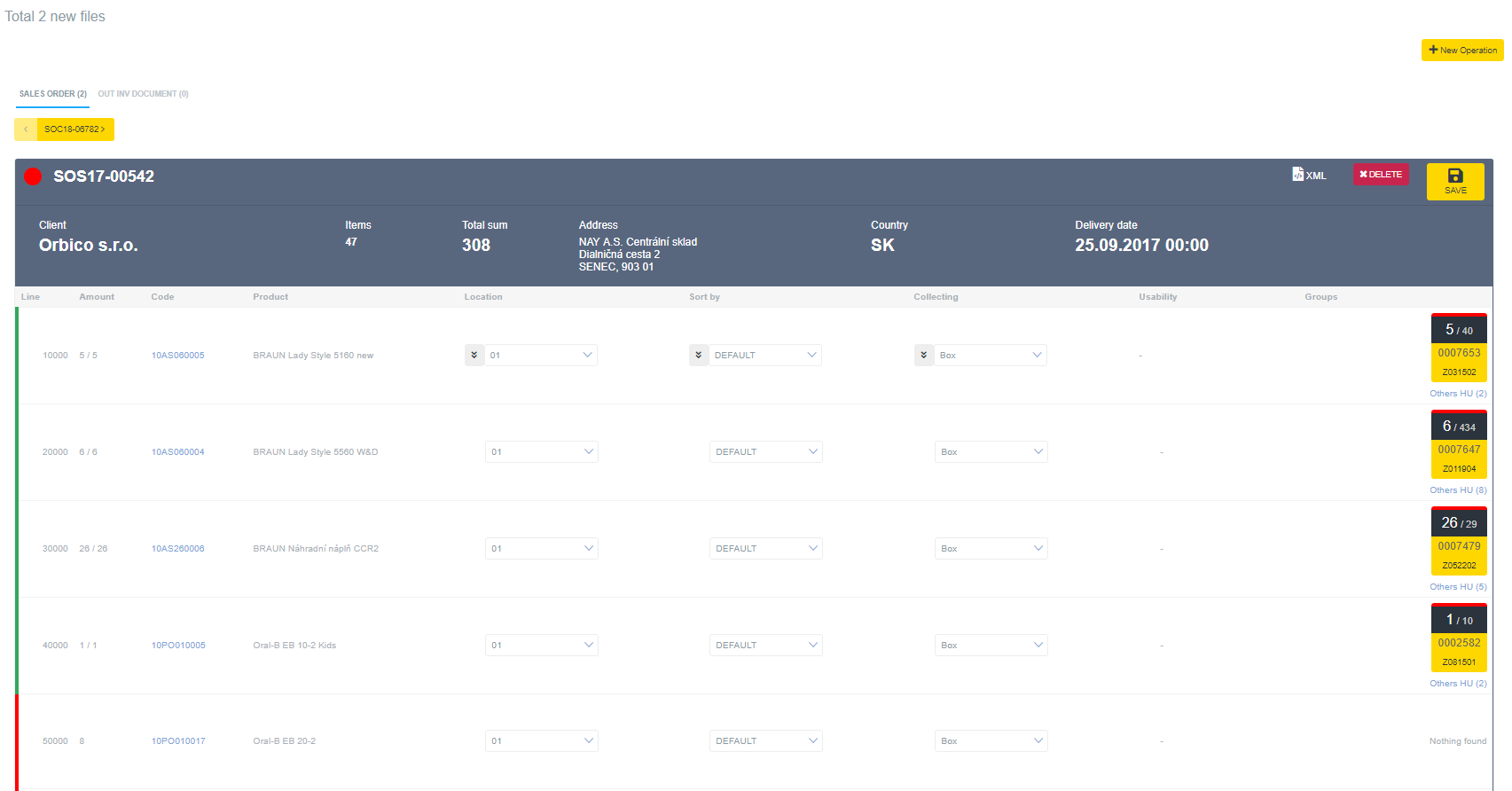
Barvy: - Červená barva označuje chyby a je třeba je opravit. - Oranžová barva značí, že je nedostatečné zboží. - Zelená barva signalizuje, že je vše vpořádku.
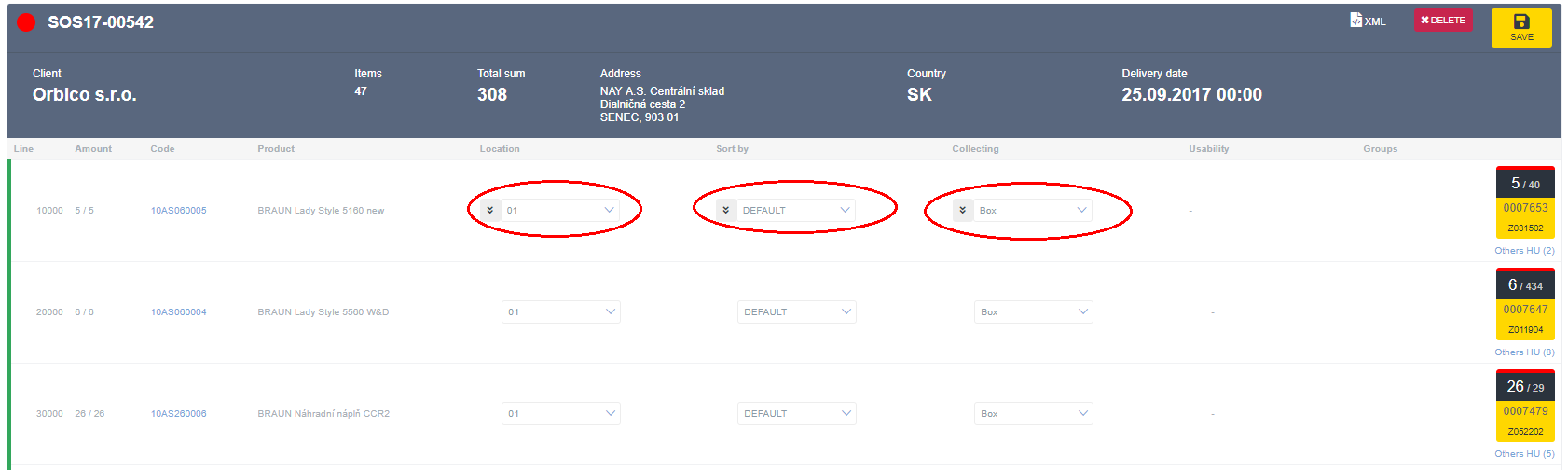
Lze nastavit location, sort by a collecting (sort by je vysvětleno v sekci Items > Stock settings > Rule).
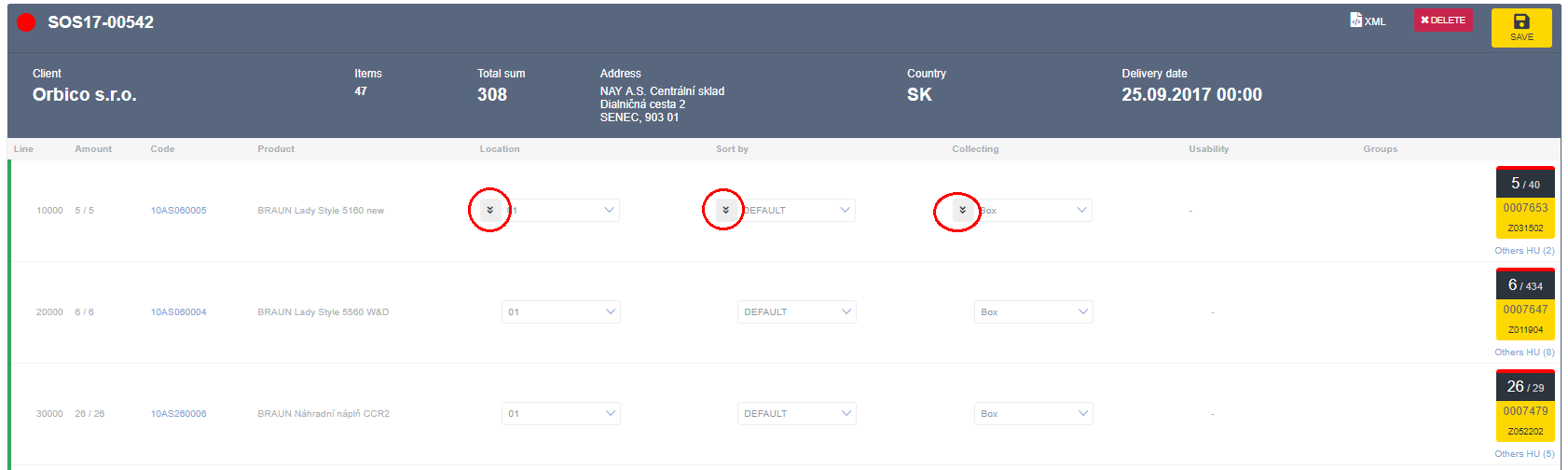
Pomocí dvojité šipky směřující dolu lze hromadně nastavit dané pravidlo:
Pravým tlačítkem lze zobrazit informace o položce:
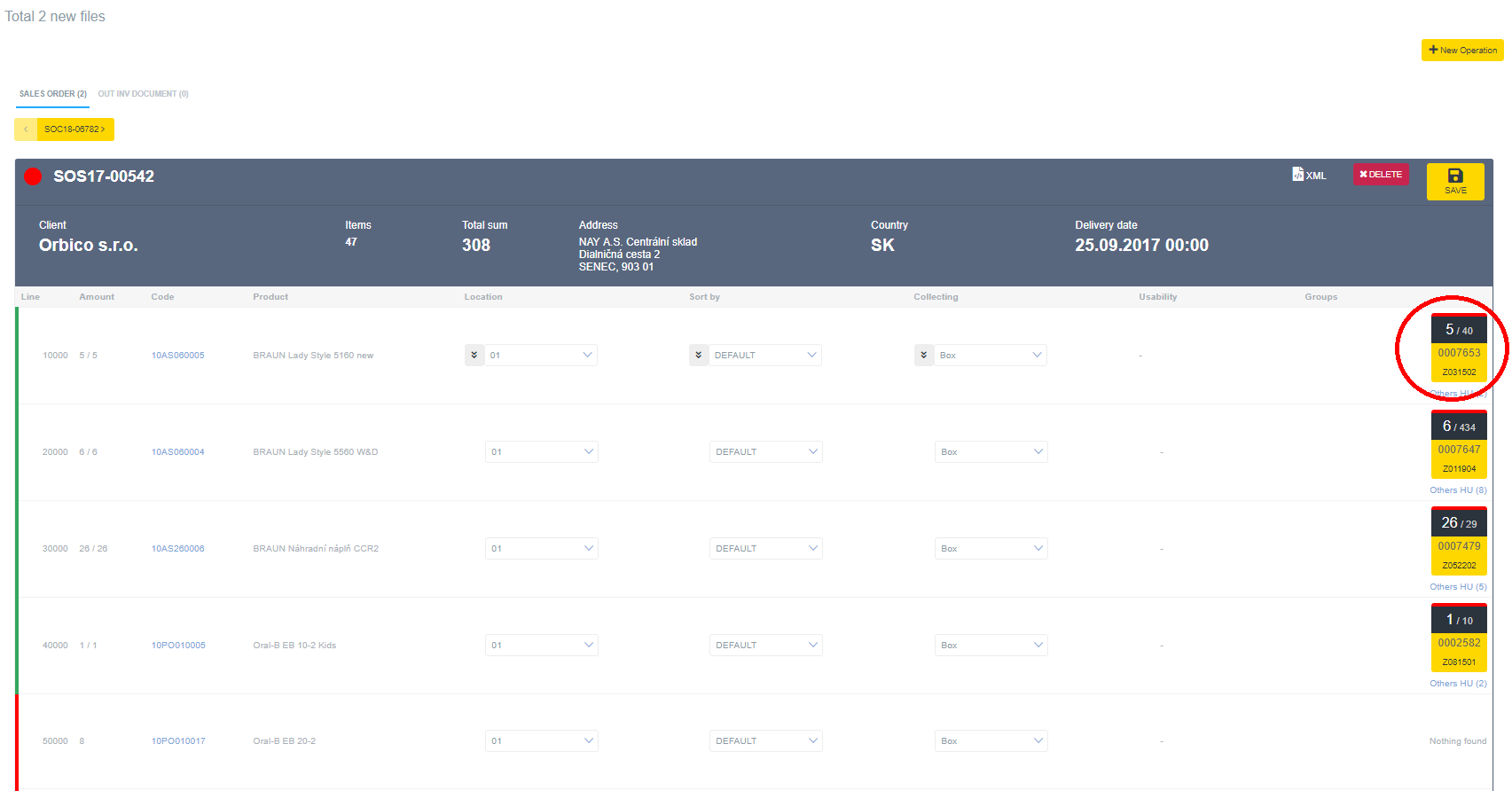
Jakmile se bude vše vpořádku klikneme na tlačítko SAFE.

Odeslání do mobilní app
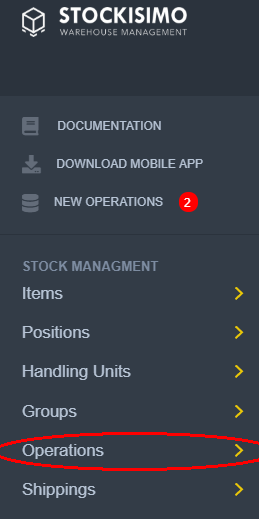
Jakmile došlo k uložení, tak se operace přesunuli do sekce operations.
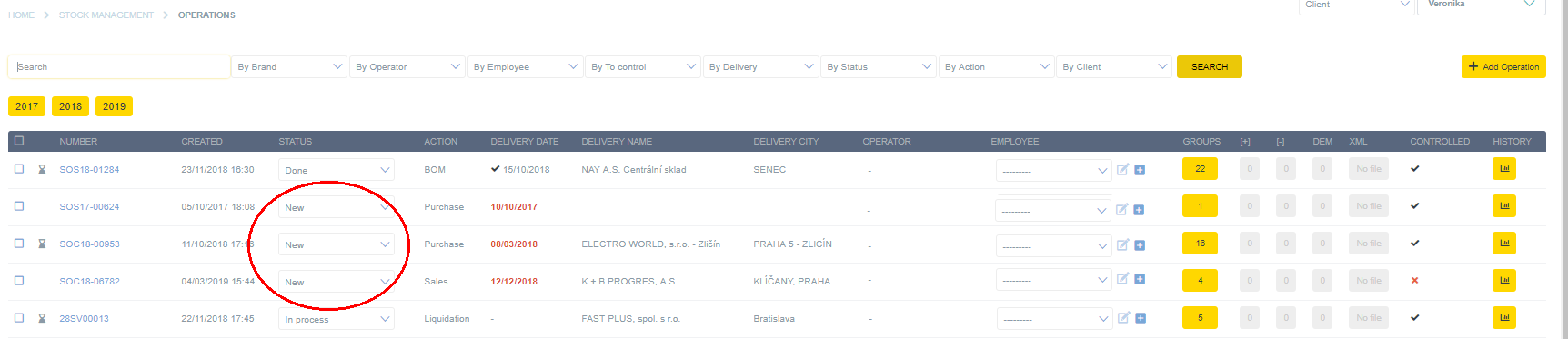
Zde jsou všechny operace. Operace se statusem new je třeba zkontrolovat a přepnout status na pending. Tím se operace pošle skladníkům.
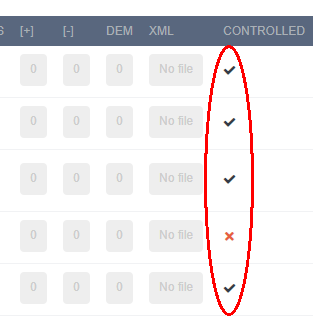
Na pravé straně, sloupec controlled, je vidět zda byla položka zkontrolovaná:
Jsou tři způsoby jak označit operaci jako pending.
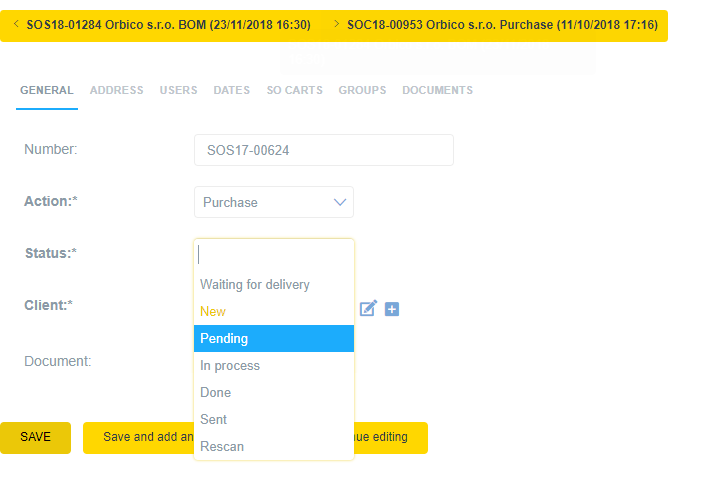
Lze nastavit status po rozkliknutí operace:
V hlavním okně:
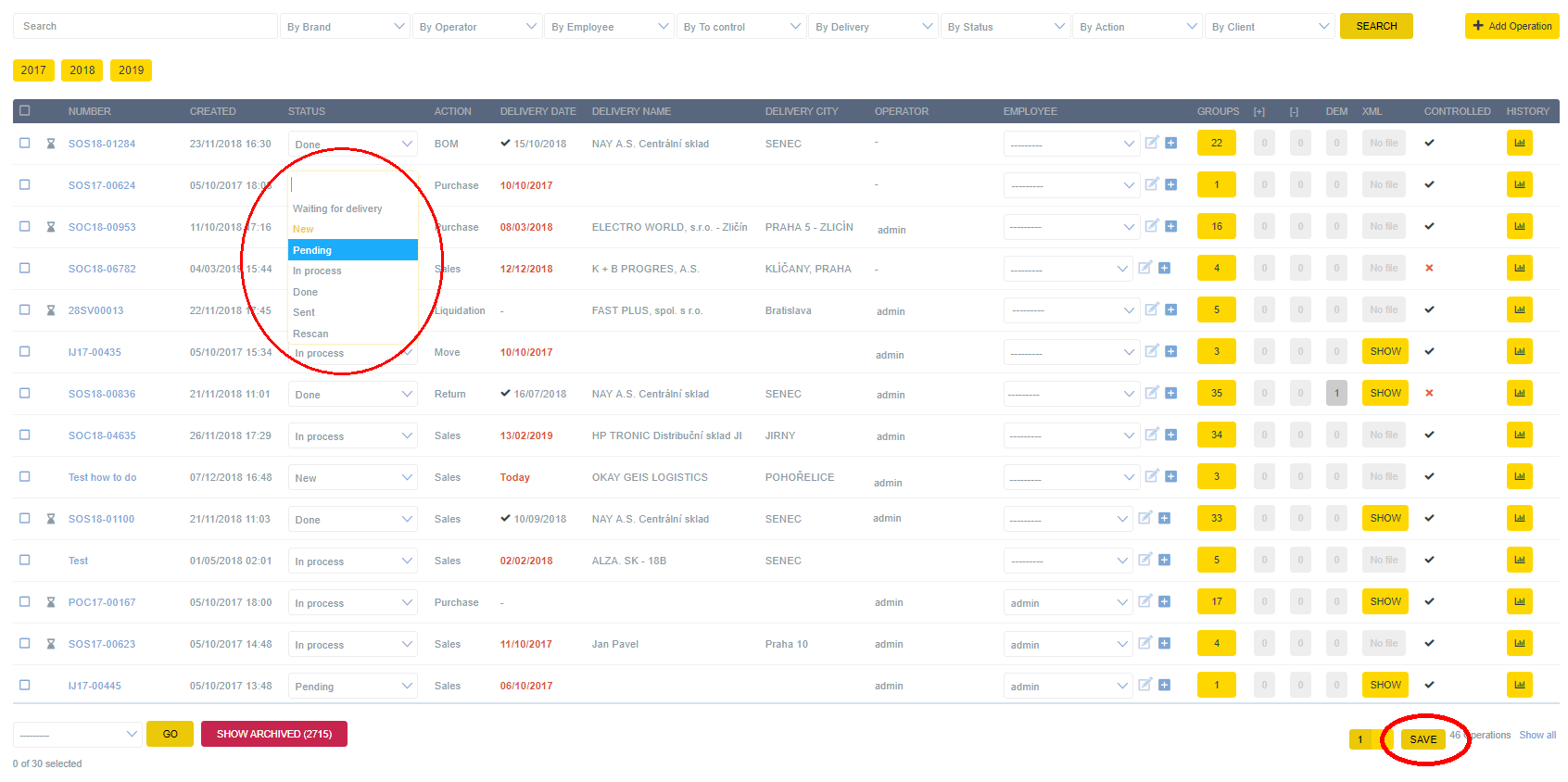
V hlavním okně zvolíme všem operacím, které chceme změnit, status pending a poté klikneme na tlačítko SAFE.
Hromadně:
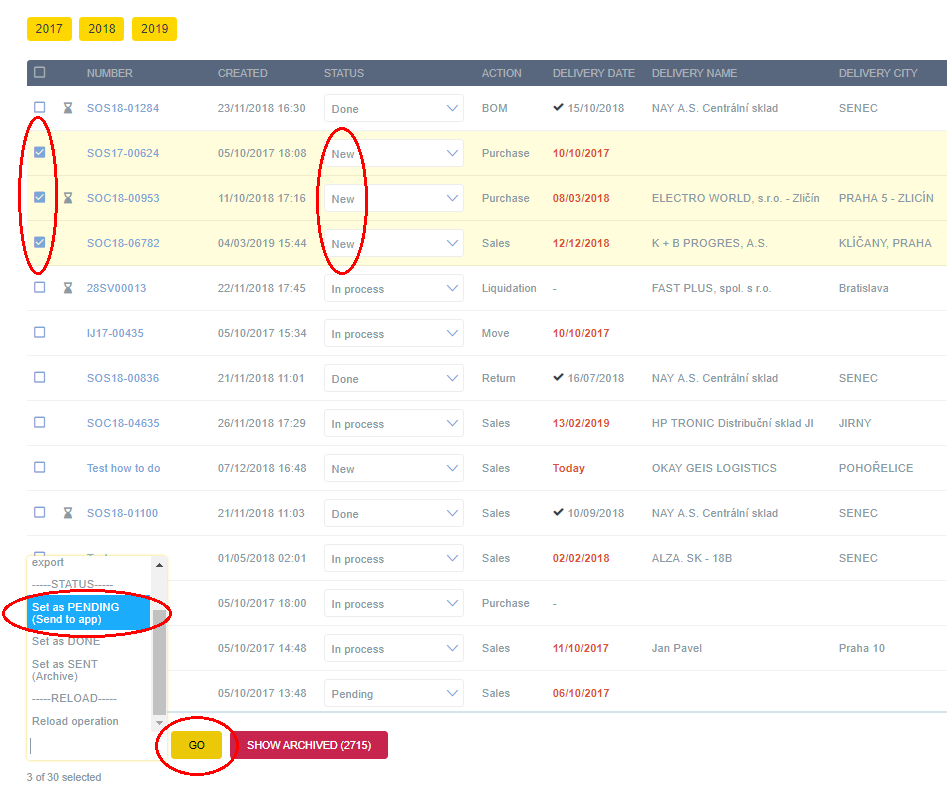
Označíme několik řádků s operacemi a zvolíme v dolním levém rohu akci „Set as PENDING (Send to app)“. Potvrdíme tlačítkem GO.
Konečný export
Jakmile má operace stav done znamená to, že je hotová a připravená na export.

Označíme operace které chceme exportovat. V akcích si zvolíme „Confirm operation export“ a potvrdíme tlačítkem OK. Pokud je vše v pořádku a klikneme na tlačítko SAFE a vše je hotové.
Pokud je vidět červená barva doporučuji se kouknout na: Operations > Akce. Zde je podrobněji vše vysvětleno.