Items
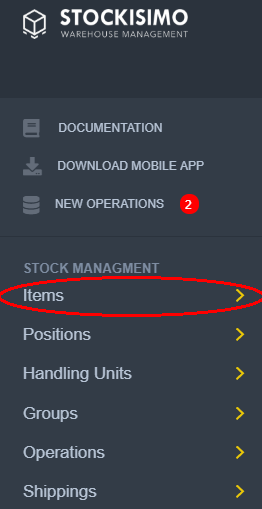
Items neboli itemy. Nalezneme na levé straně v menu, první položka pod „STOCK MANAGEMENT“.
Vyhledávání a řazení
V horní části stránky leží search bar.

Zde lze vyhledávat jednotlivé itemy. Lze do políčka „Search“ zadat hledaný výraz a kliknout na žluté tlačítko „SEARCH“.
Varování
Lze hledat podle EAN, clienta, brandu ,titlu nebo podle product codu. Stačí pouze napsat hledaný výraz a program sám určí, o jakou kategorii se jedná.
Například budeme chtít vyhledat „TEKNO“ což je product code:

Po kliknutí na tlačítko search, nám stránka vyfiltrovala itemy podle product codu TEKNO, a nalezlo nám to jeden item.
Dále lze vyhledávat pomocí rozbalovacích nabídek.
By pricelist:
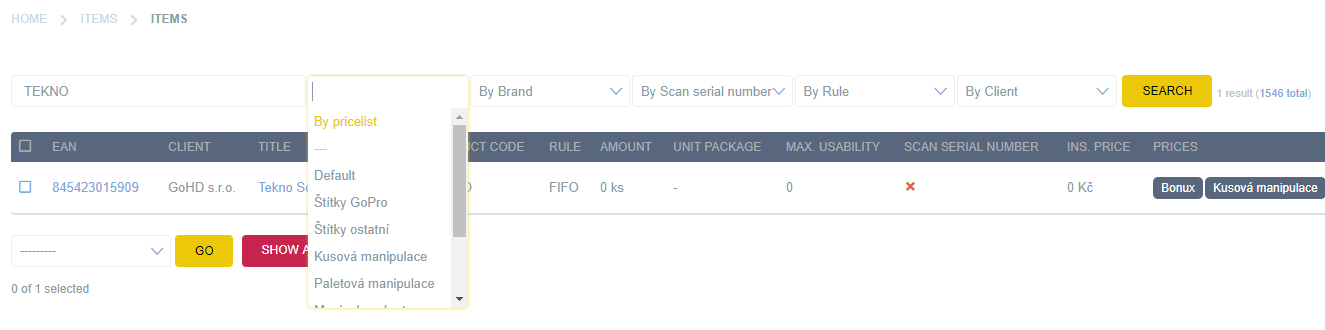
Zde máme někollik možností, podle kterých můžeme vyhledavát. Po kliknutí na položku automaticky, se znovu načte okno se zvoleným filtrem, který se aktivuje.
Poznámka
Filtr se odebere při výběru defaultního textu políčka.
Poznámka
Dále lze řadit pomocí rozbalovacích nabídek: By Brand, By Scan serial number, By rule a By Clinet. Princip je u všech stejný. Lze také filtry kombinovat.
Akce
V dolním levém rohu, máme rozbalovací menu, které když otevřeme, vyjede nám nabídka všech akcí.
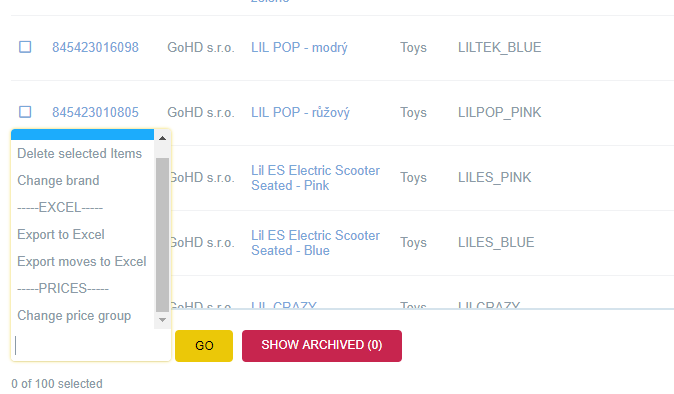
Po označení jednoho nebo více itemů, máme na výběr několik akcí:
Akce „Delete selected Items“ smaže vybrané itemy.
Akce „Change brand“ změní hromadně brand u všech označených itemů.
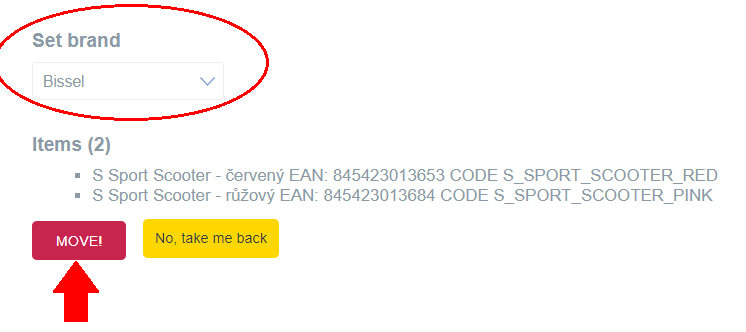
Kliknutím na červené tlačítko „MOVE!“ nastavíme brandy. Popřípadě žlutým tlačítkem „No, take me back“ se vrátíme zpět.
Poznámka
Na stránce můžete vidět vybrané itemy.
Akce „Export to Excel“ exportuje označené itemy do souboru excel.
Akce „Export moves to Excel“ exportuje pohyby označených položek neboli historii manipulace s položkami.
Akce „Change price group“ nám umožňuje hromadně změnit pricelist groupu.
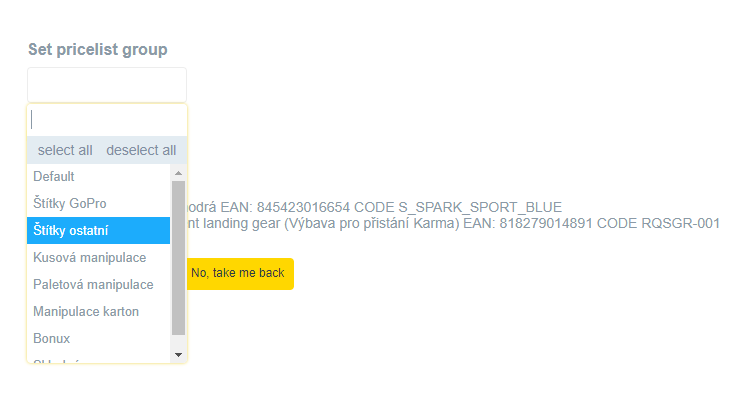
V rozbalovacím menu máme na výběr několik pricelist group.
Poznámka
Lze přiřadit více pricelist group najednou.
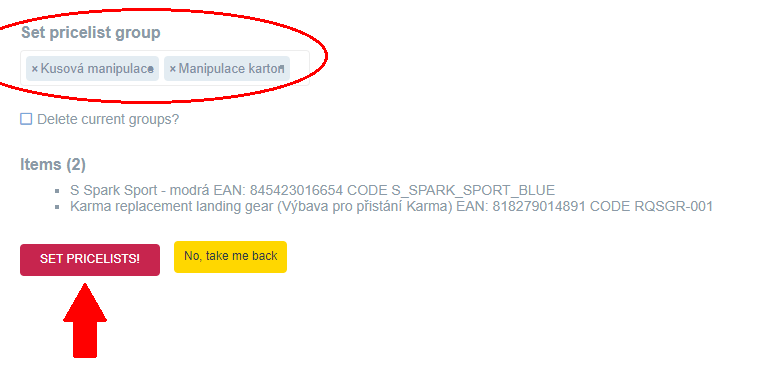
Lze zaškrtnout políčko „Delete current groups?“, které nám zajistí odstranění již přiřazených pricelist group u vybraných položek. Tlačítkem „SET PRICELISTS!“ nastavíme pricelist, pricelist se uloží a vrátíte se na hlavní stránku. Popřípadě tlačítkem „No, take me back“ se vrátíte zpět bez uložení.
General
Sekce general, kde můžeme nalézt tyto informace:
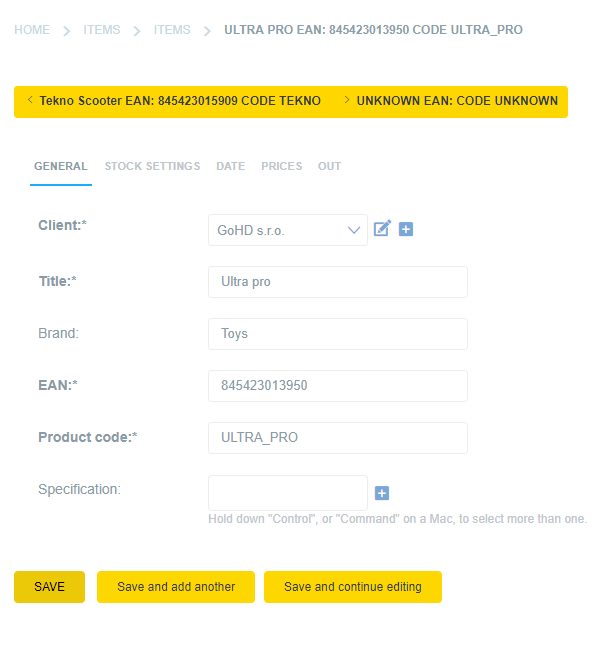
Client

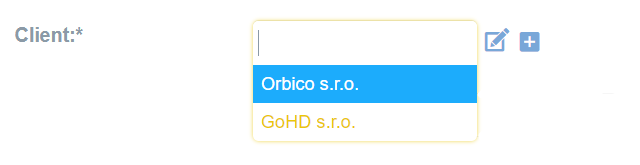
Zde je název klienta. Lze vybrat existujícího klienta v rozbalovacím menu:
Poznámka
Žlutě zvýrazněný text nám ukazuje momentální vyplnění.
Případně můžeme upravit vybraného klienta:

Otevře se nám okno:
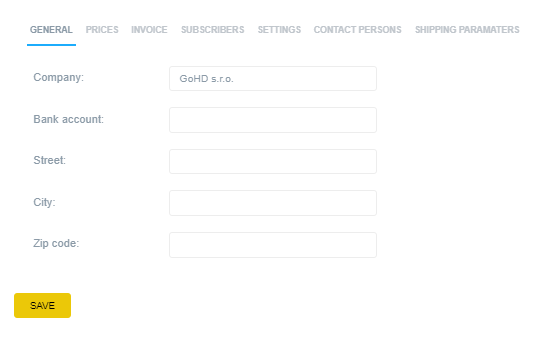
Kde můžeme upravit daného klienta a tlačítkem „SAVE“ uložit nebo tlačítkem „BACK“ se vrátit zpět.

Tímto tlačítkem lze přidat zcela nového klienta.
Title
Titl neboli název, jedná se pojmenování produktu a je povinné.

Brand
Brand neboli značka. Může se jednat o toy, braun atd.

EAN CODES
Jedná se o EAN kód, vyplnění je povinné.

Product code
Kód produktu, vyplnění je povinné.

Specification
V případě potřeby lze přidat specifikace produktu.

Stock settings
Sekce Stock settings, kde můžeme nalézt tyto informace:
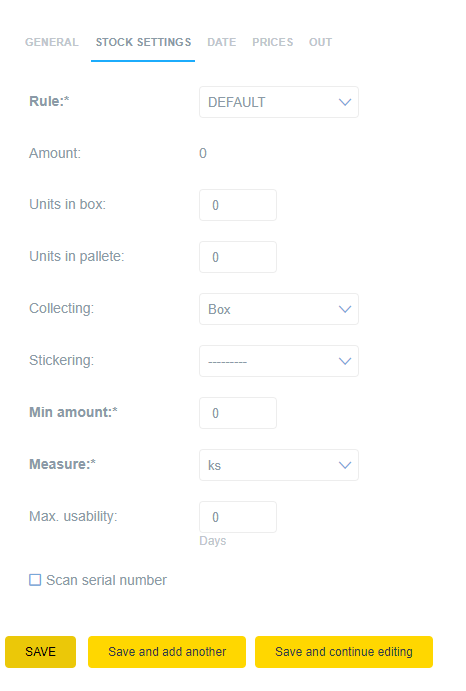
Rule
Pravidla podle kterých se bude manipulovat s produktem.
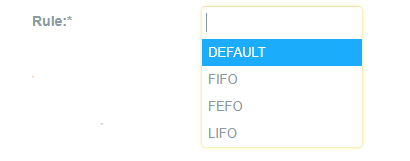
DEFAULT Defaultní nastavení. 1) Pokud někde je přesné množství 2) Pokud je někde více, dobere se 3) Podle množství od nejméně 4) Nejbližší od začátku skladu
FIFO First in, first out. Neboli produkt, který byl přidán první, bude odebrán jako první. 1) Nejstarší naskladněný 2) Pokud někde je přesné množství 3) Nejbližší od začátku skladu
FEFO First expire, first out. Pravidlo týkající se expirace. Produkty, které mají dřívější expiraci musí být odebrány jako první. 1) Podle nejbližší expirace 2) Pokud někde je přesné množství 3) Nejstarší naskladněný
LIFO Last in, first out. Produkt, který byl přidán jako poslední, musí být odebrán jako první. 1) Nejmladší naskladněný 2) Pokud někde je přesné množství 3) Nejbližší od začátku skladu
Amount
Amount neboli počet kusů.

Units in box
Udává kolik jednotek/položek je v boxu (krabici).

Units in palette
Udává kolik je jednotek/položek na jedný paletě.

Collecting
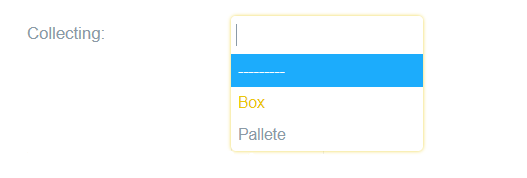
Údaj, který nám poskytuje informaci, jak je daný produkt uskladněn. Zda je v boxu (krabici) nebo na paletě.
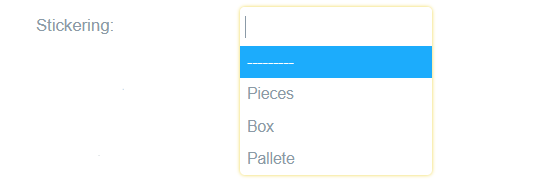
Stickering
Udává podle čeho se štítkuje, zda podle kusů („Pieces“), boxů („Box“) nebo po paletě („Palette“).
Min amount
Minimální počet při odběru.

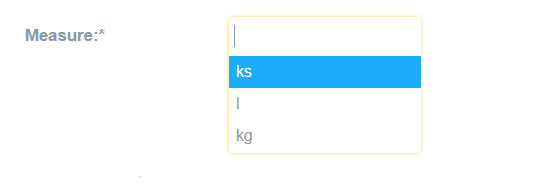
Measure
Measure nám přiřazuje podle čeho se skladuje. Je zde možnost skladování podle kusů, litrů nebo podle kilogramů.
Max. usability
Maximální doba použitelnosti, udává se po dnech.

Scan serial number
Zaškrtávací políčko, které určuje zda se bude skenovat sériové číslo.

Date
Created
Jedná se o datum vzniku záznamu o produktu.

Updated
Jedná se o datum poslední úpravy.

Prices
Insurance price

Pricelist

Out
Dispatched

Import Excelu
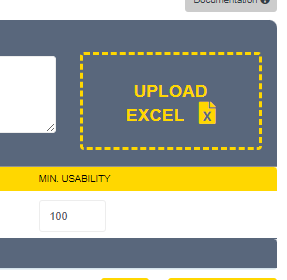
Lze nahrávat pouze .xls, .xlsx a .csv soubory. První řádek musí být hlavička s návem sloupce. Lze přetáhnout soubor nebo kliknutím nahrát.
Názvy polí v souboru
Název |
Popis |
Možnosti |
Povinné |
|---|---|---|---|
Product code |
Kód produktu |
code, kod |
Ano |
Title |
Název produktu |
title, nazev, name, desc |
Ano |
EAN |
Seznam EAN kódů (oddělené čárkou) |
ean, barcod |
|
Min. usability |
Doba použitelnosti v % |
min_usability, min usability, min, usability |
|
Brand |
Značka produktu k odlišení skupin produktu |
brand, znacka |
|
Weight |
Váha produktu v gramech |
weight, vaha |
|
Rule |
Typ vyskladnění [FIFO, FEFO, DEFAULT, LIFO] |
rule |
|
Unit in box |
Počet ks v kartonu |
box_amount, box, b_amount, box amount, kart |
|
Unit in pallet |
Počet ks na paletě |
pallete_amount, pallete, p_amount, pallete amount, pal |
|
Scan S/N |
Vyžaduje scanovat seriové číslo |
sn, scan serial number |
|
Required batch number |
Vyžaduje sbírat informace o šaržích |
batch_required, batch, batch required, sarz |
|
Stickering code |
Štítkuje se - číslo štítku |
stickering, stit |
|
GTIN |
Global Trade Item Number |
gtin, gln |
Poznámka
Nekontroluje se přesná shoda ale zda pole obsahuje daný text. Z toho vyplývá že pokud se nebudou části shodovat ve více polích, je možné použít i vlastní názvoslový.
Ukázka ke stažení
Soubor k vyplnění lze stáhnout zde.
Stahujte:
UKÁZKOVÝ XLS