Manipulace s aplikací
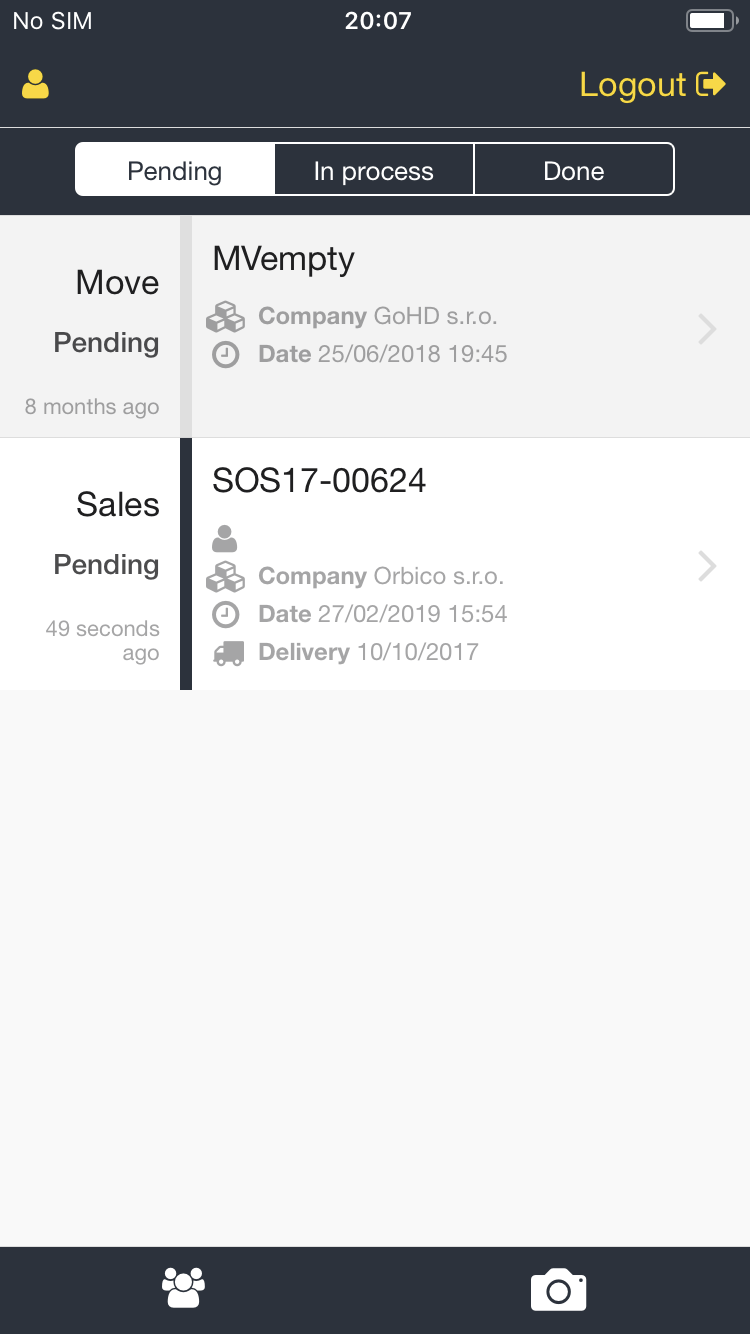
Pending
Zde jsou všechny operace, které jsou volné.
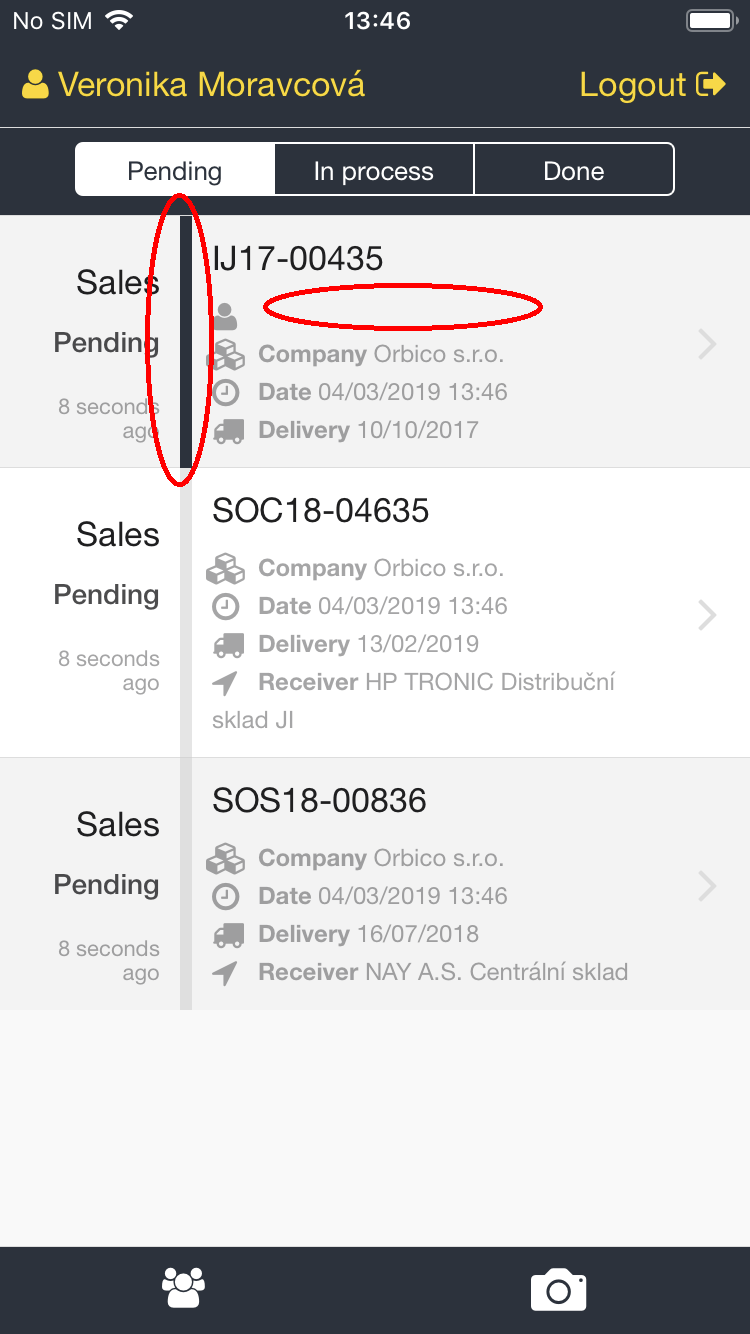
Pokud u operace je černý pruh znamená to že operace je přímo pro vás a vidíte jí pouze vy (zároveň můžete vidět pod názvem operace vaše jméno). Pokud je u operace šedivý pruh, tak tato operace je určena pro kohokoliv.
In process
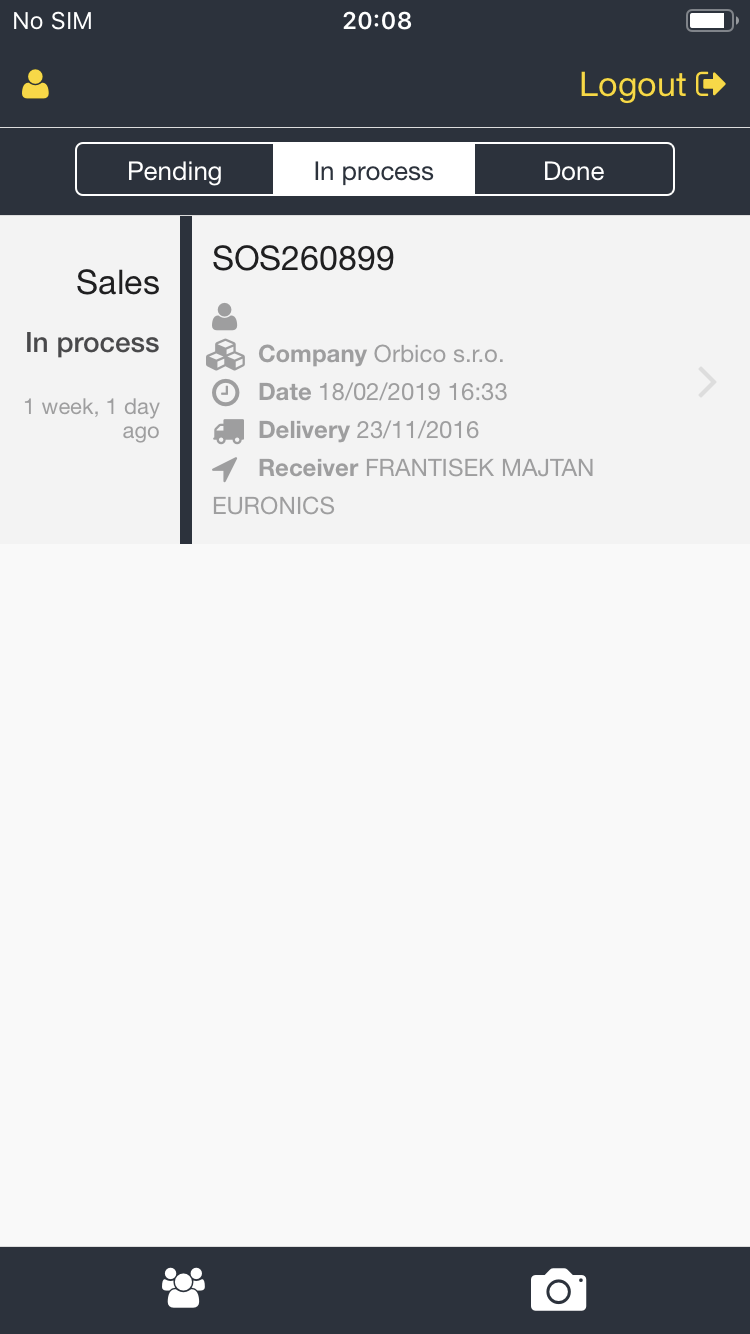
Okno, kde jsou všechny vaše probíhající úkoly.
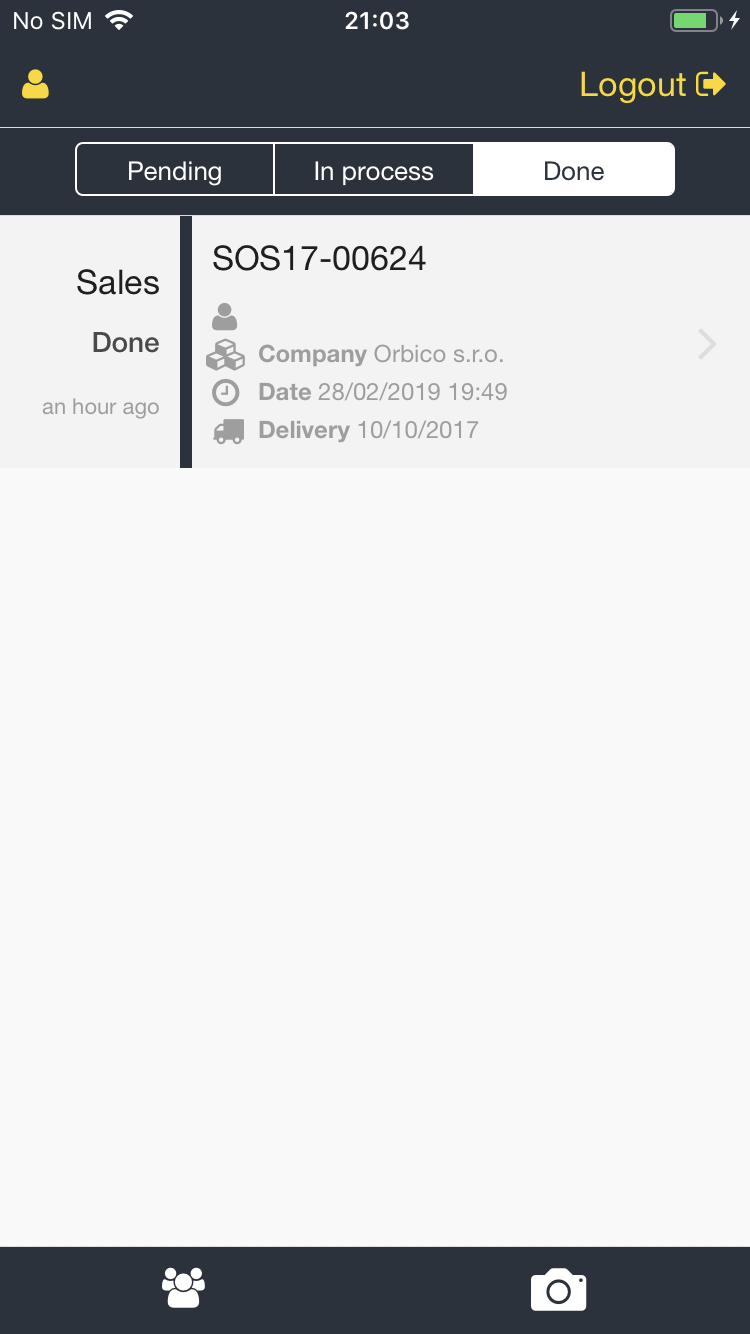
Done
Zde se nalézají již hotové úlohy.
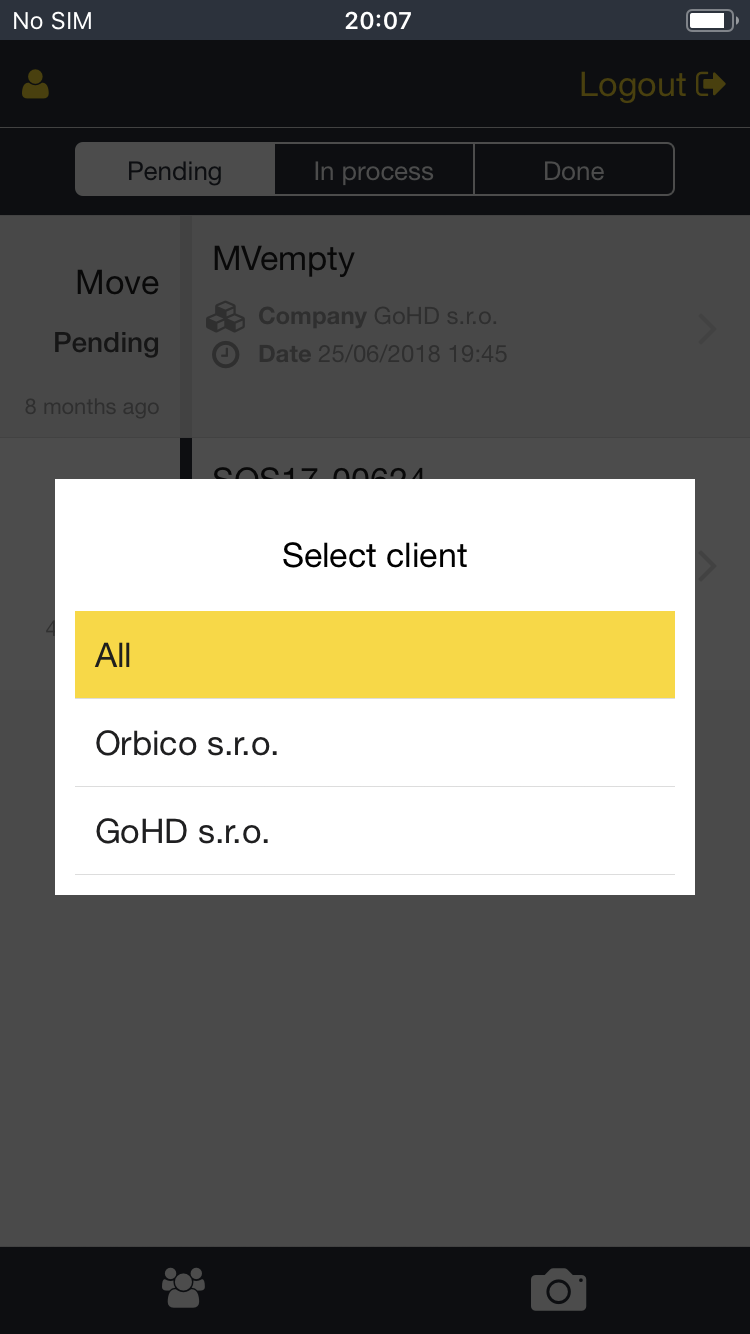
Filtrování podle klientu
V pending lze filtrovat úkoly podle klienta.
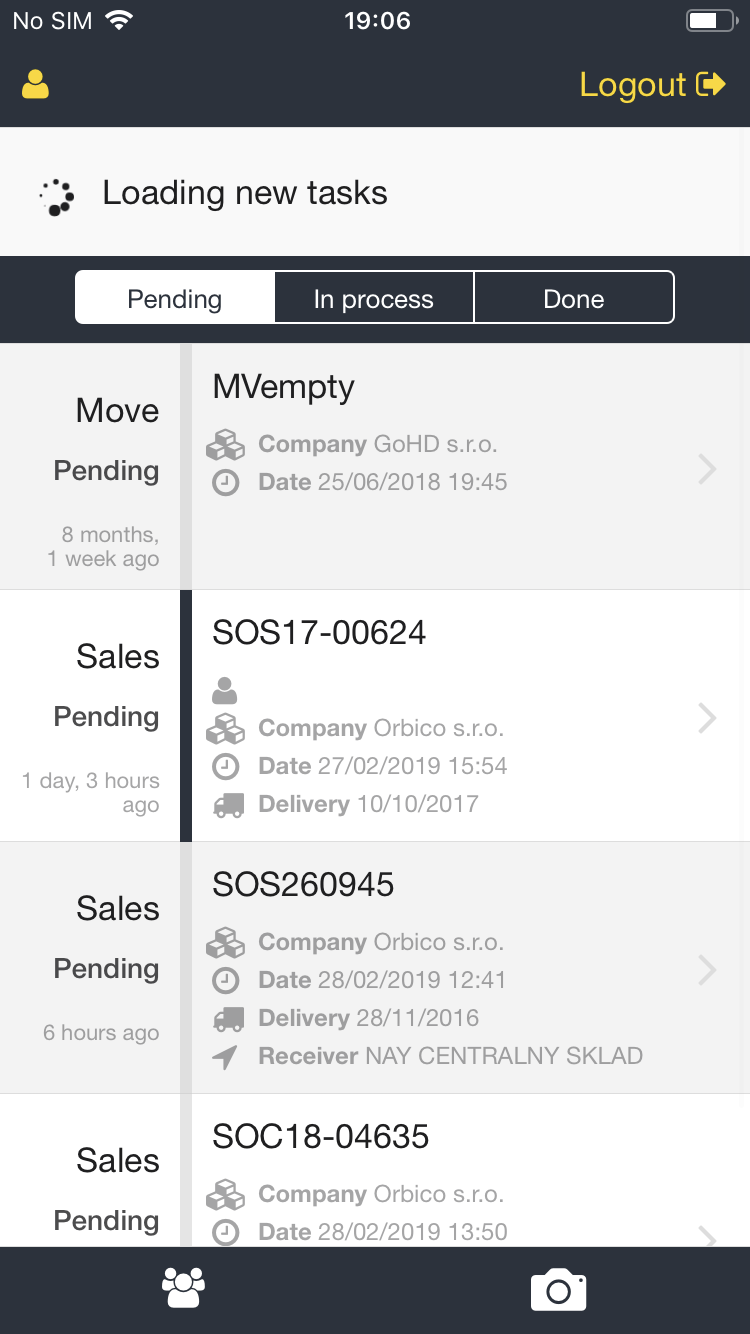
Načítání nových uloh
Znovunačtení obrazovky s úkoly provedete potažením prstu po obrazovce dolů.
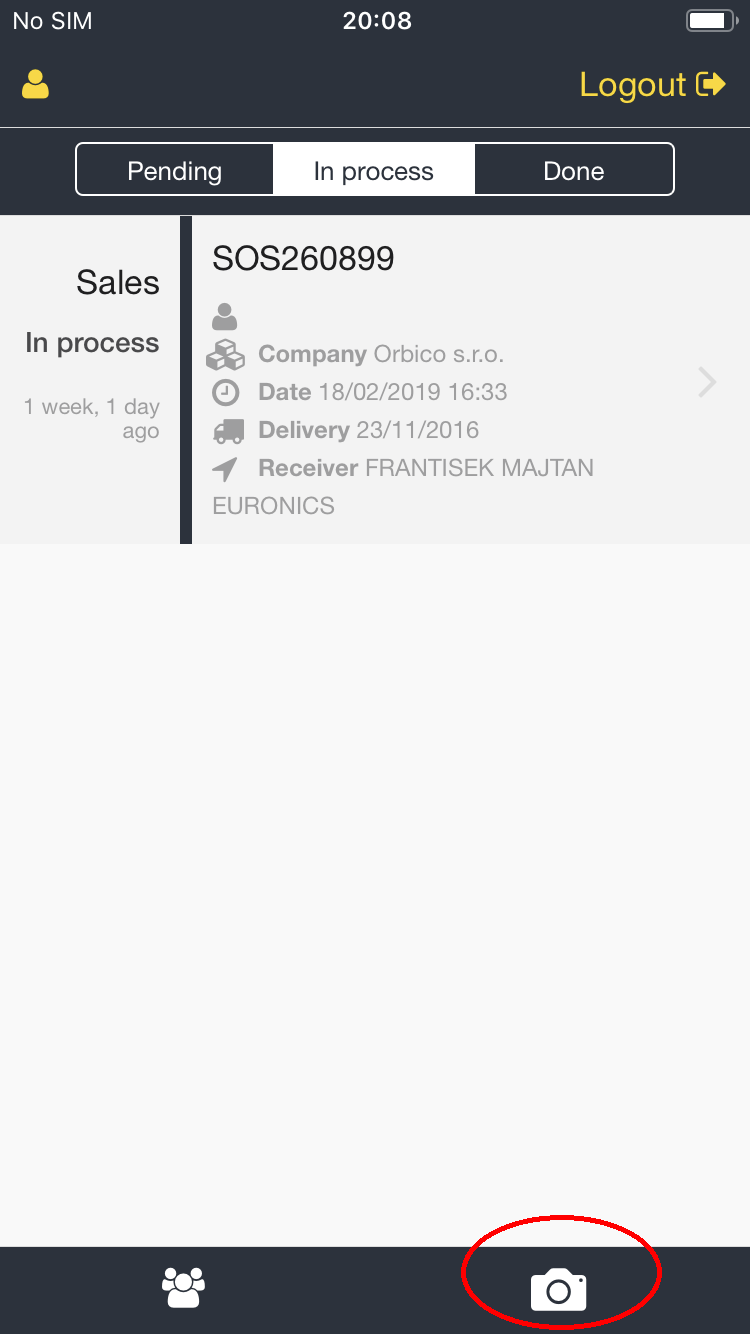
Ikona fotoaparátu
Ikona fotoaparátu v pravým dolním rohu, nám umožňuje identifikace. Pokud namíříte na jakýkoliv kód, aplikace vám ukáže o co se přesně jedná, zda jde o ean kód, nebo o handling unit.
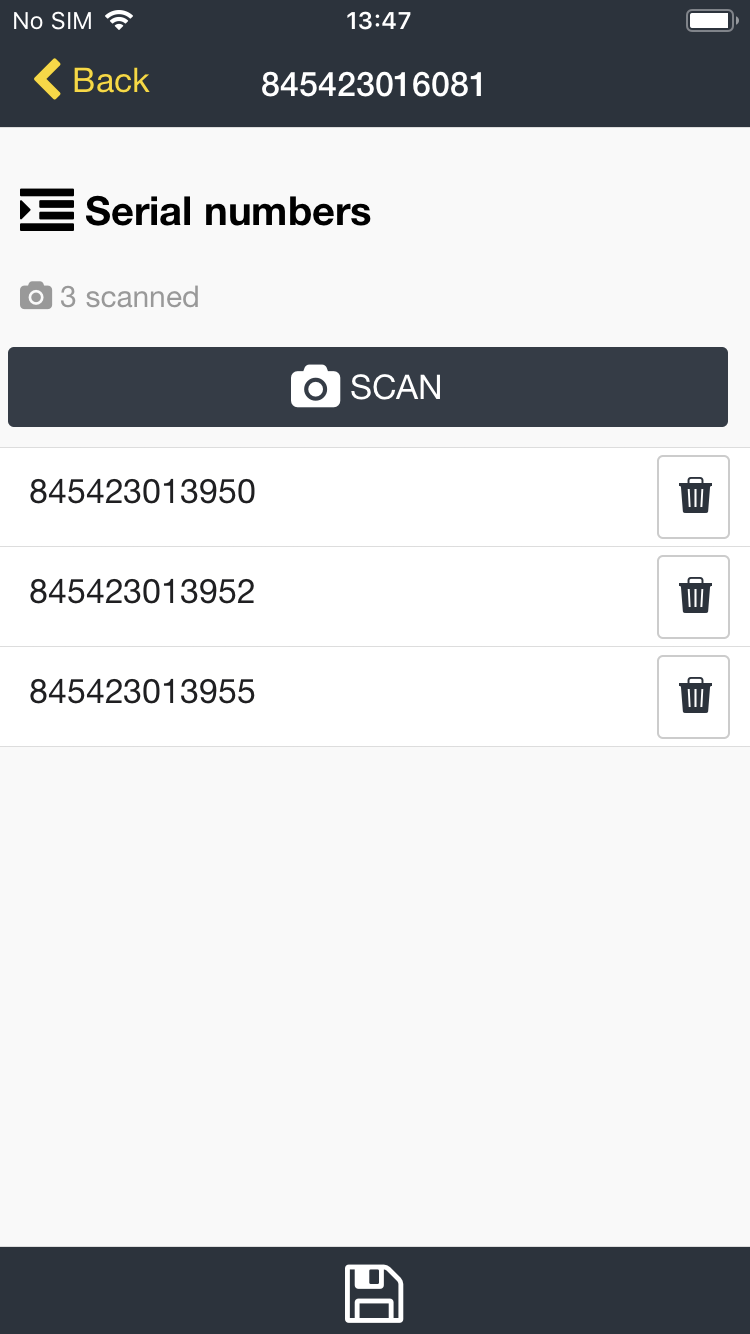
Scanovaní seriových čísel
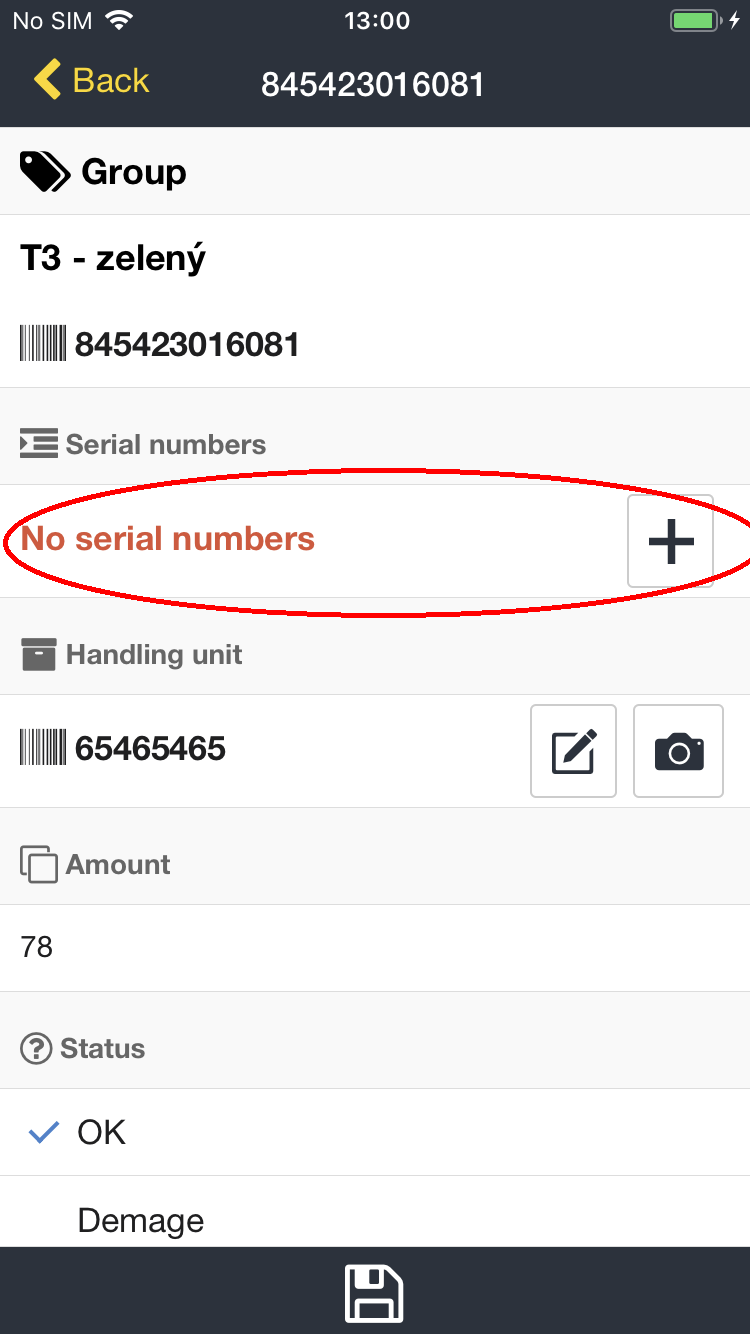
Občas je potřeba naskenovat sériové čísla. Při skenování sériových čísel stačí pouze kliknout na řádek který je červený a začít skenovat.
Rada
Pokud vám mobilní telefon zavibroval tak skenování čísla bylo úspěšné a můžete skenovat další.
Po vracení zpět můžete vidět všechna naskenový kody:
Pokud ovšem řádek s číslem je červeně zbarven, znamená to že je s ním něco v nepořádku. Například jste nechtěně naskenovali kód jiného produktu.
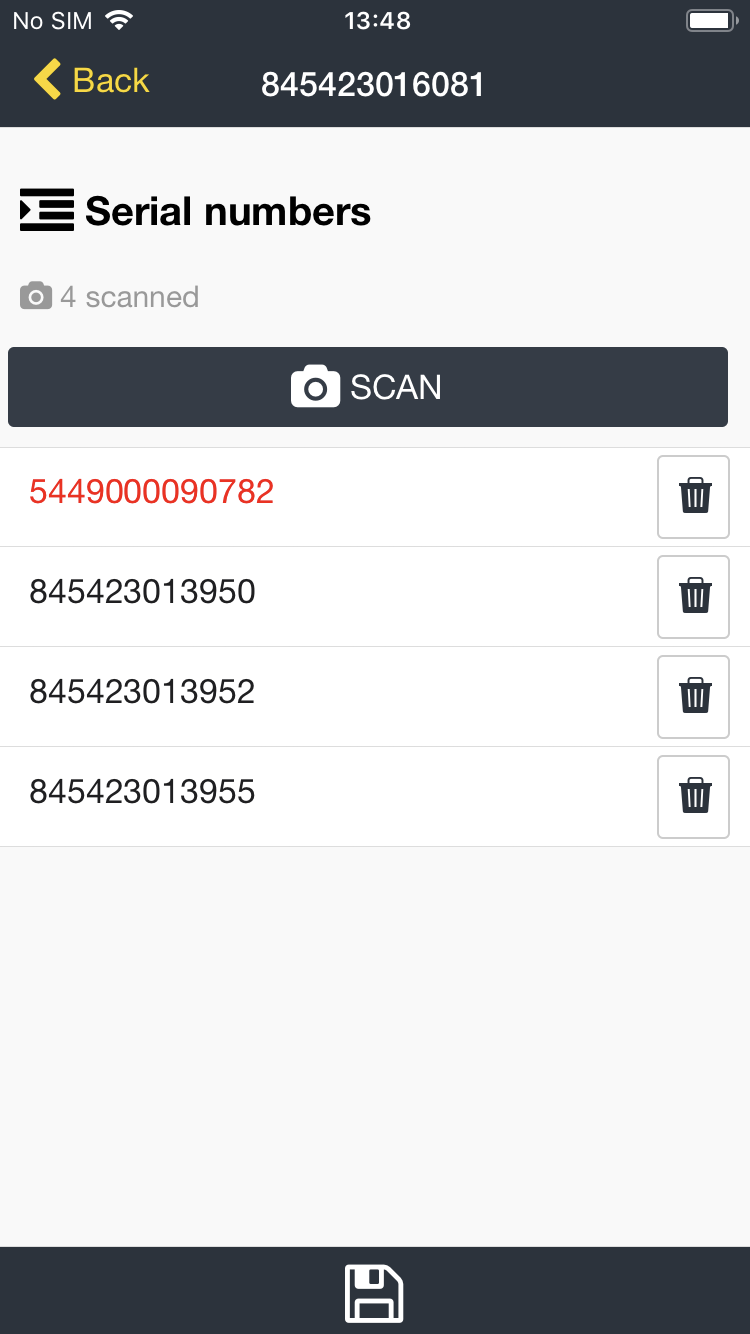
Překotrolujte červený řádek.
Průběh práce se sales
Spuštění úlohy
Kliknutím na jednu událost v pending:
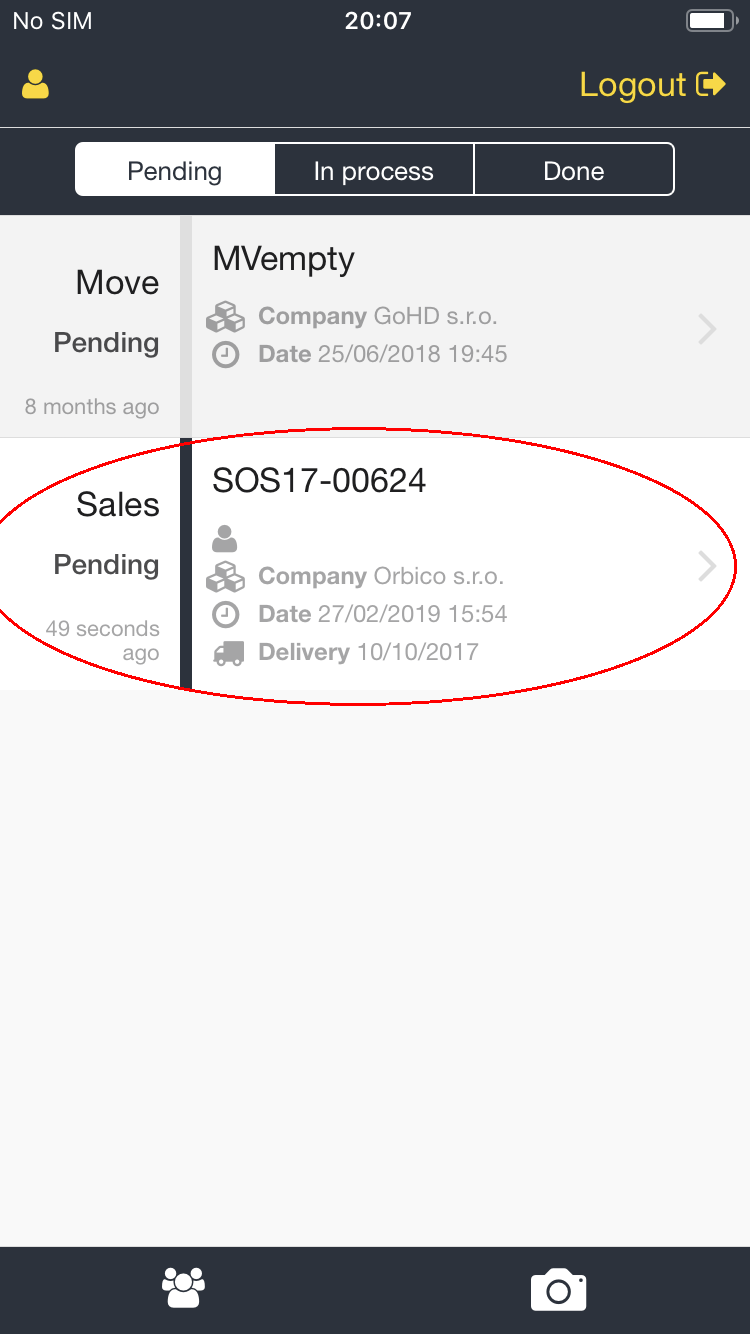
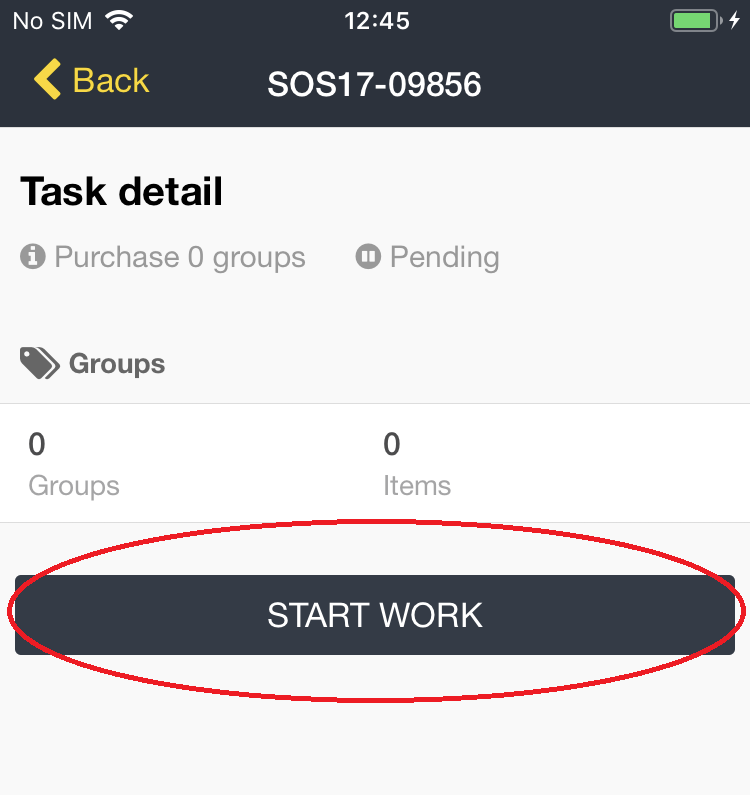
Otevře se nám nové okno s informacemi o úkolu.
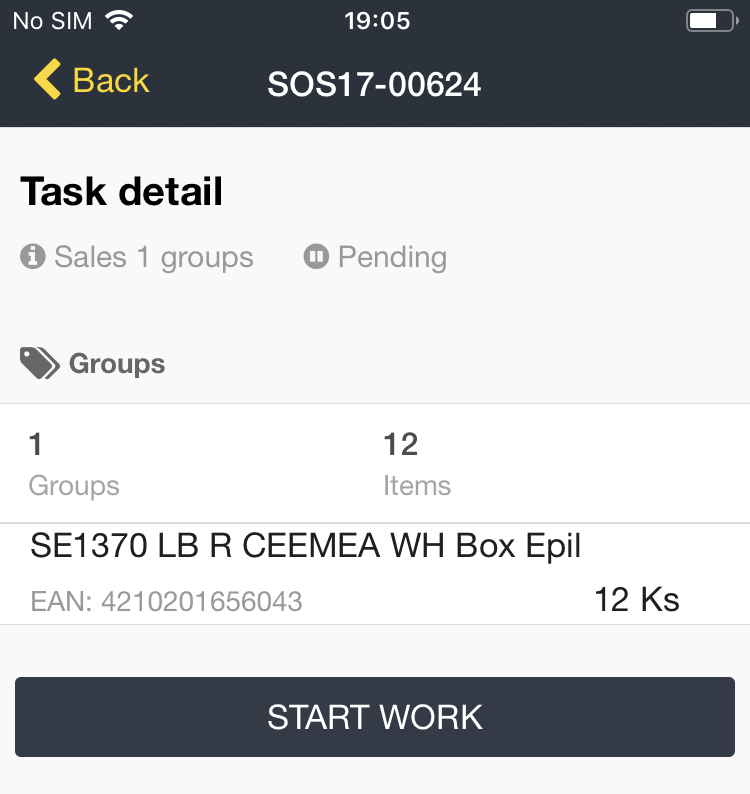
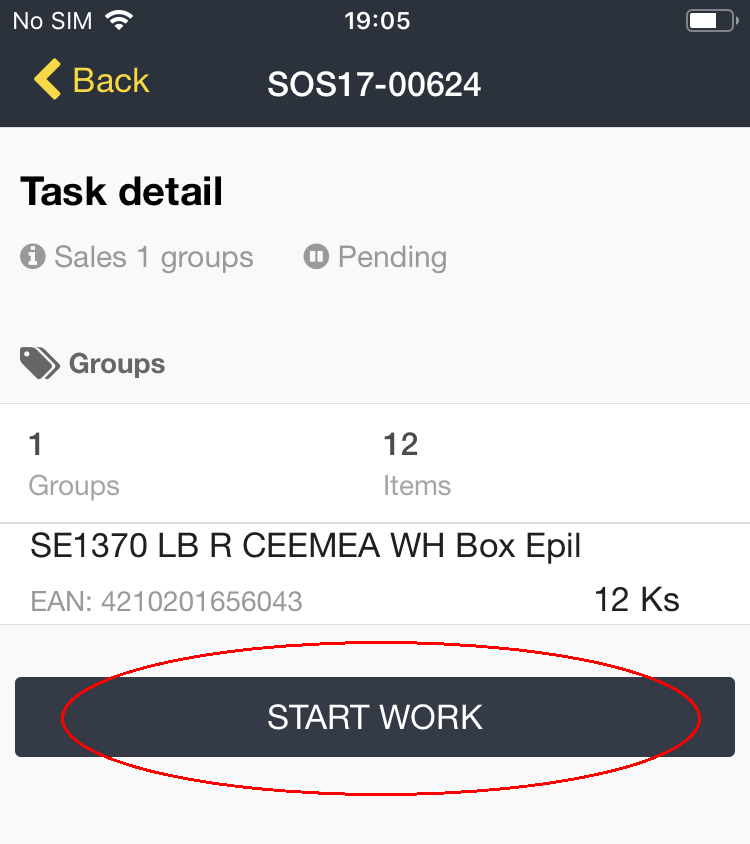
Klepnutím na tlačítko „START WORK“ začnete na úkolu pracovat a uloha se přesune z pending do in process.
Scan vozíku
Po odstartování tasku se vám zobrazí následující okno:
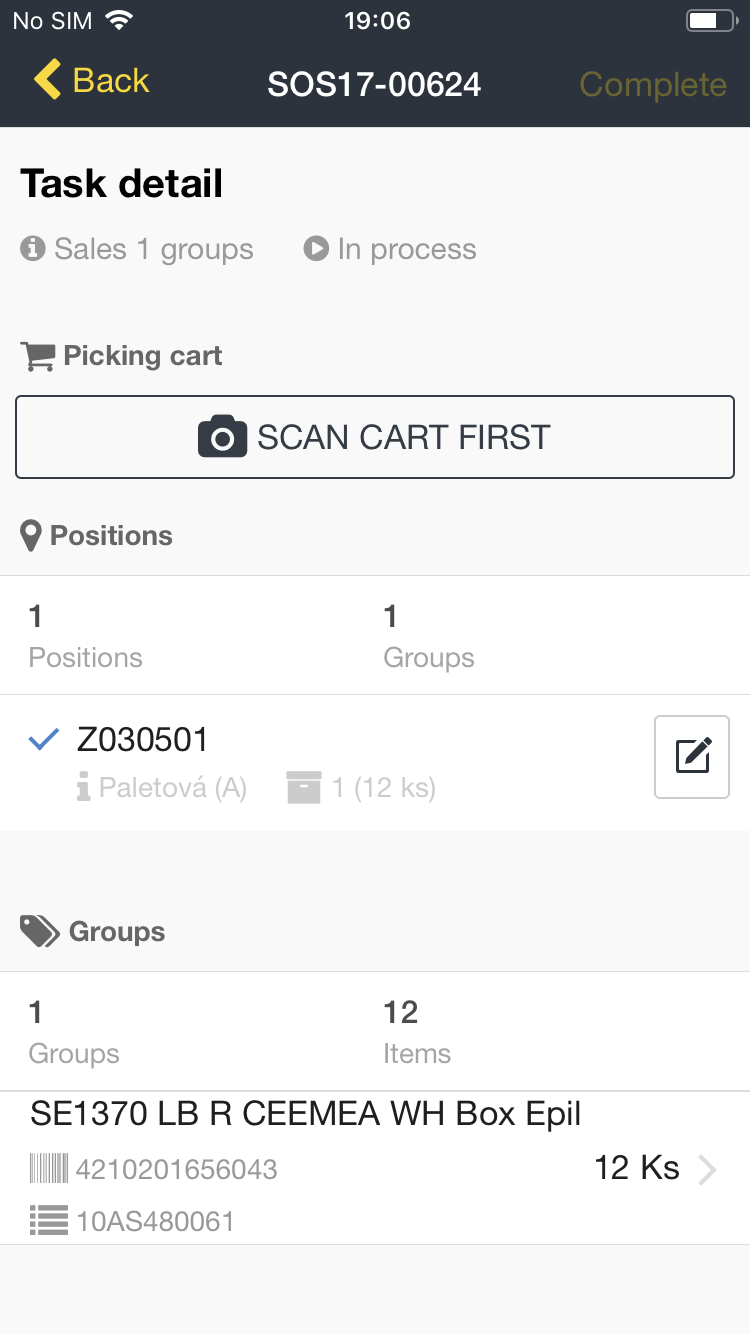
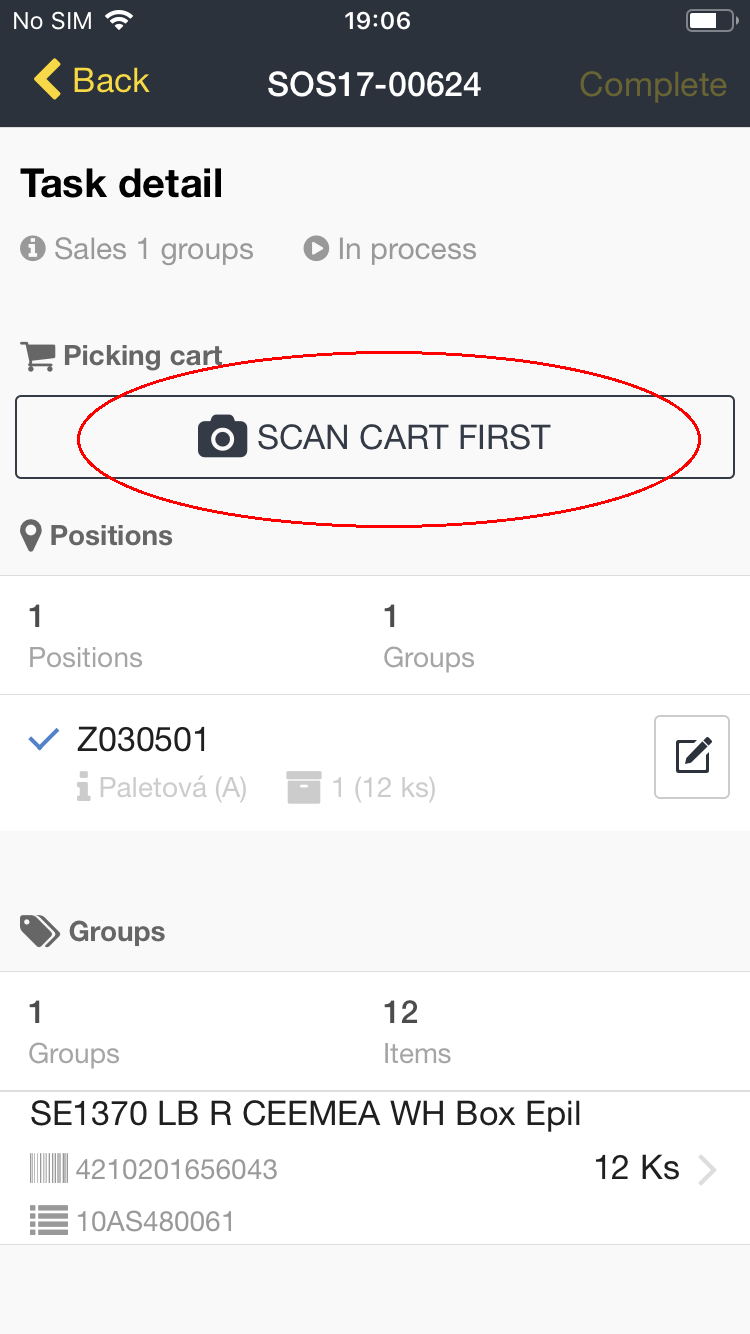
Dále kliknete na tlačítko „SCAN CART FIRST“ a naskenujete váš vozík.
Po naskenování vozíku se vám otevře okno handling unit:
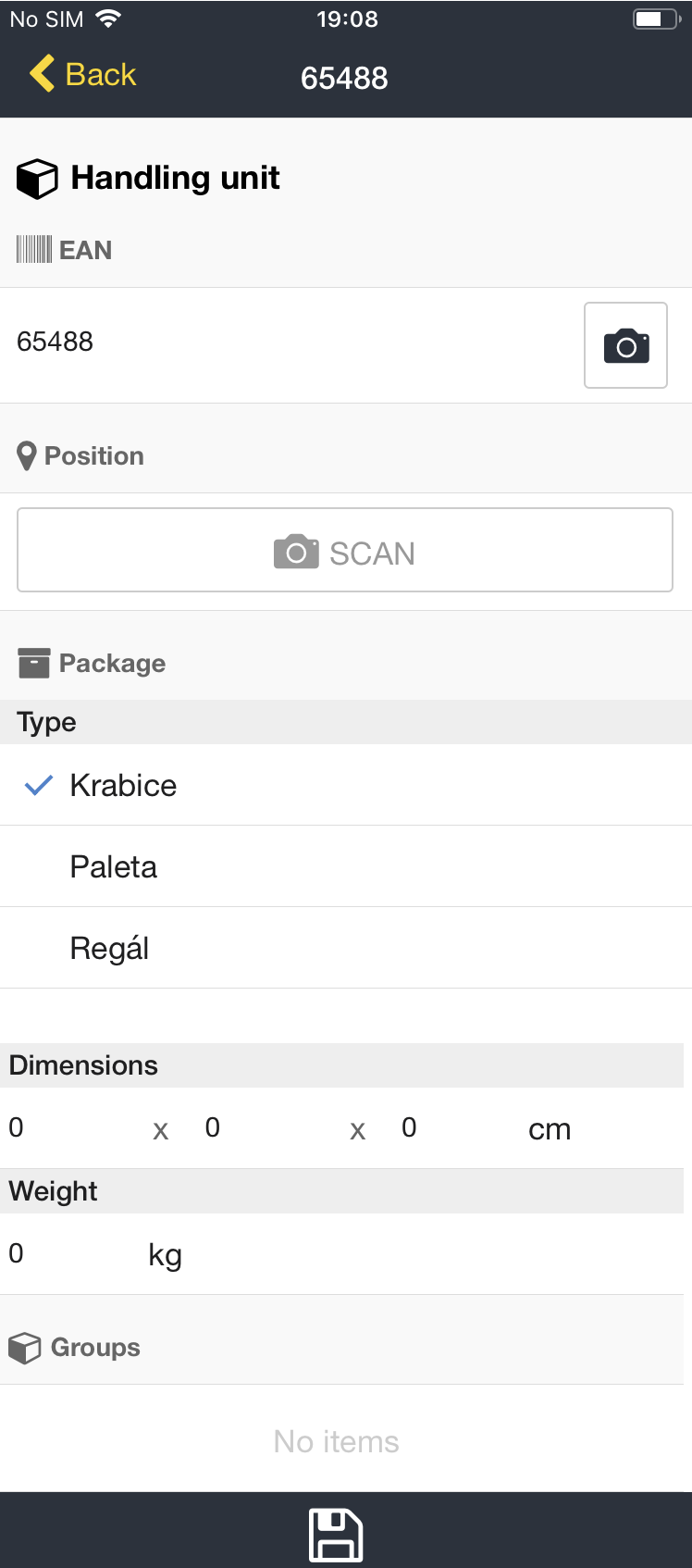
Zde lze vybrat typ balení (krabice, paleta, regál).
Dimensions neboli rozměry.
Weight neboli váha v kilogramech.
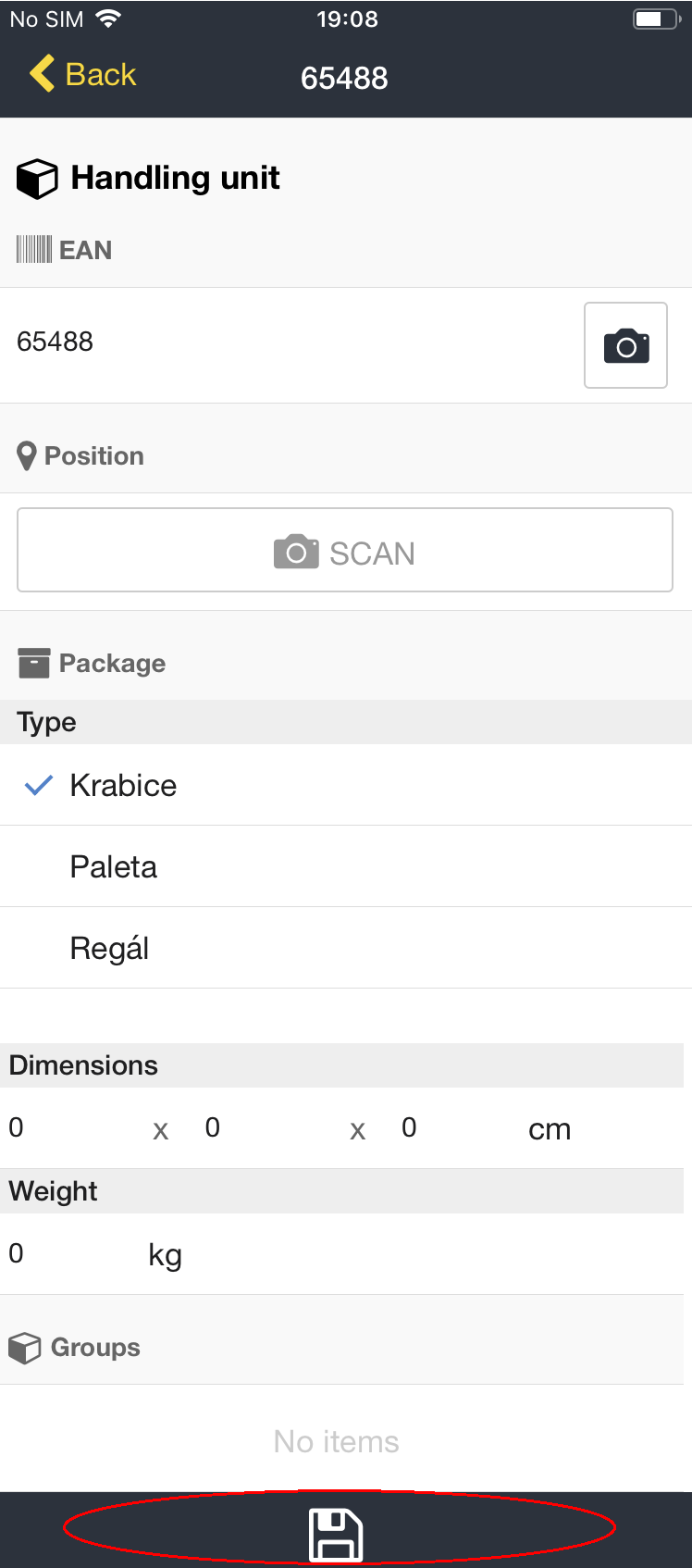
Pro potvrzení klikneme na tlačítko uložit:
Výběr pozice
Jakmile máme nakenovaný vozík, je třeba zvolit z jaké pozice chceme brát itemy.
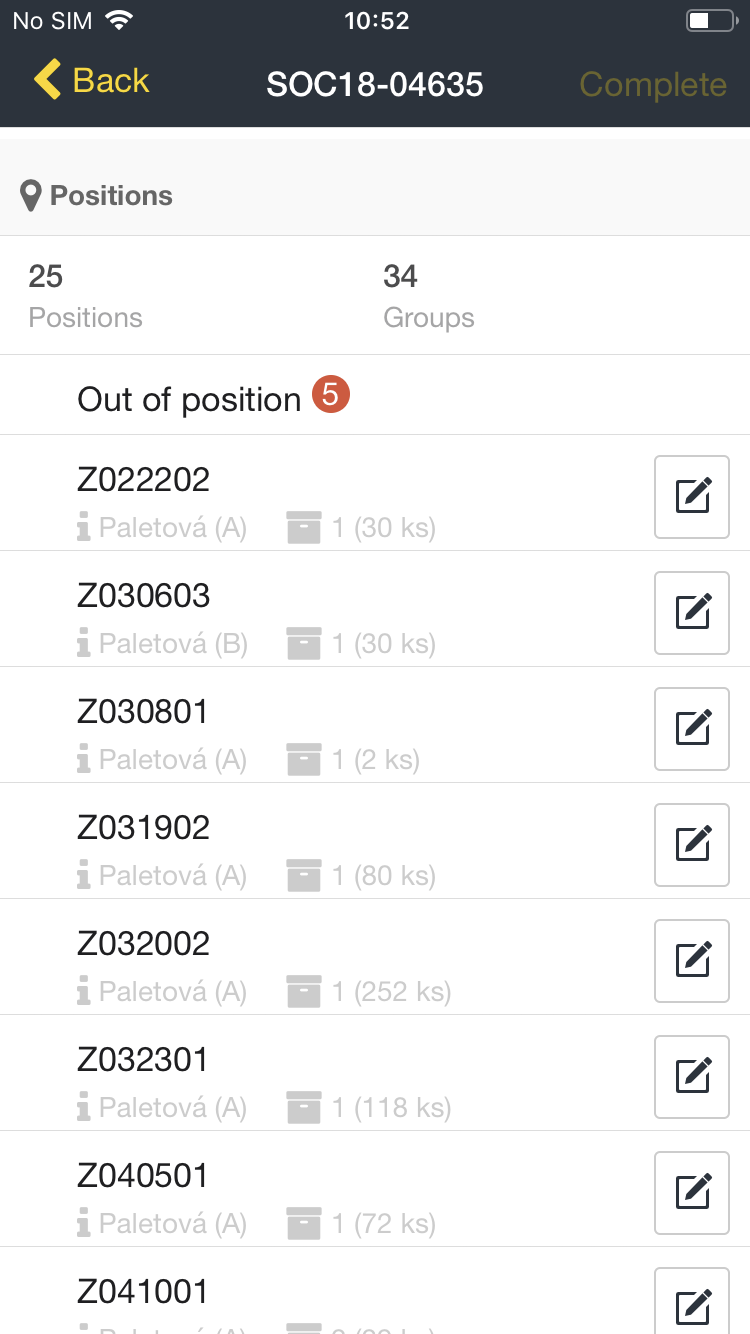
Kliknutím na řadek vybereme pozici:
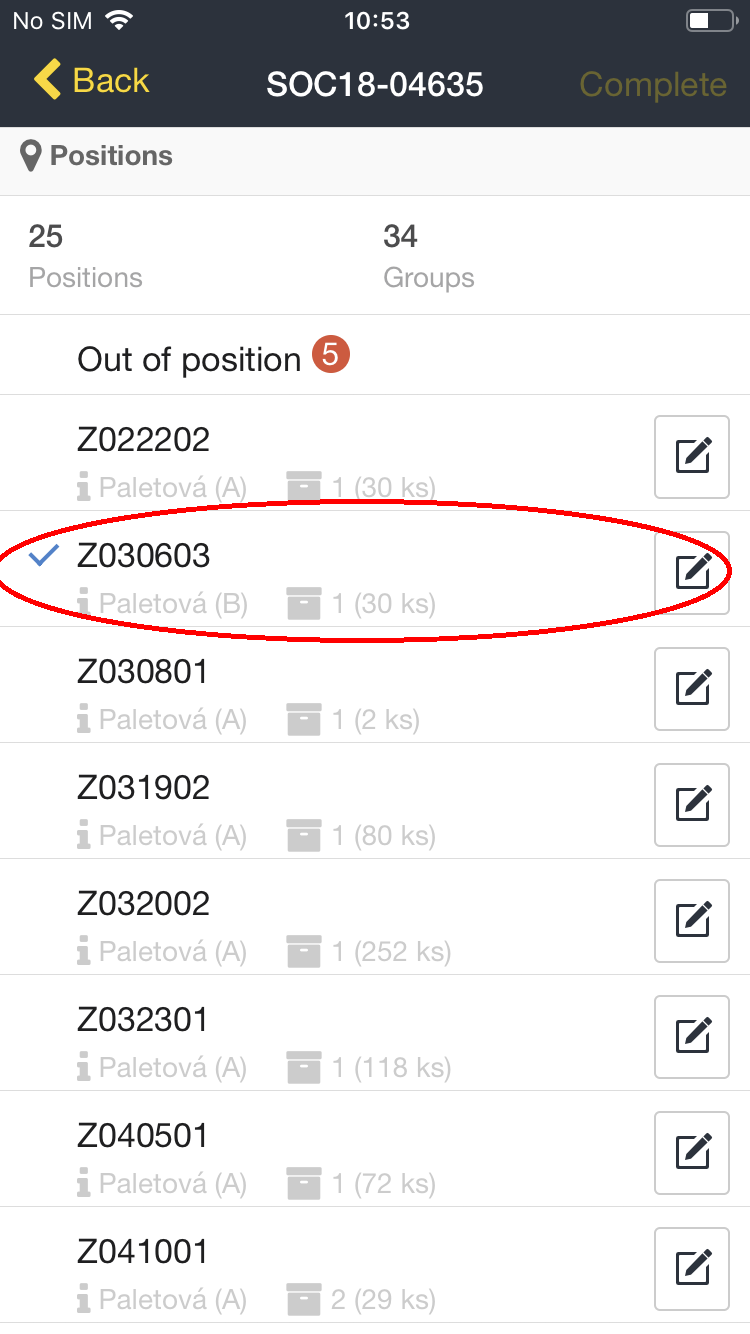
A tím se vám zobrazí itemy, které je potřeba z těchto míst vzít.
Poznámka
Vybraná pozice je označena modrou fajfkou.
Vložení produktu do vozíku
Pro vložení produktu do vozíku musíme nejprve kliknout na danou položku:
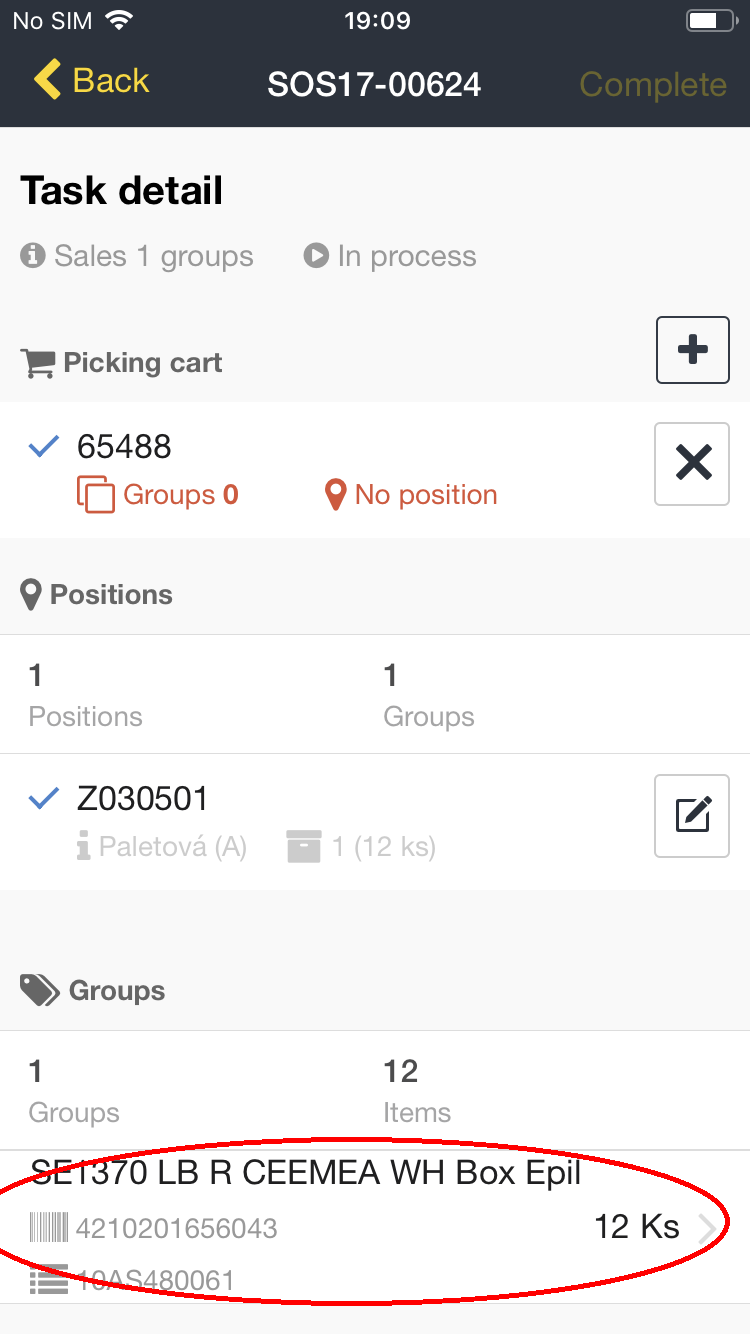
Otevře se potvrzovací okno „Confirm Handling unit“, které po nás chce naskenovat ean kód handling unitu, klikneme na OK a naskenujeme kód:
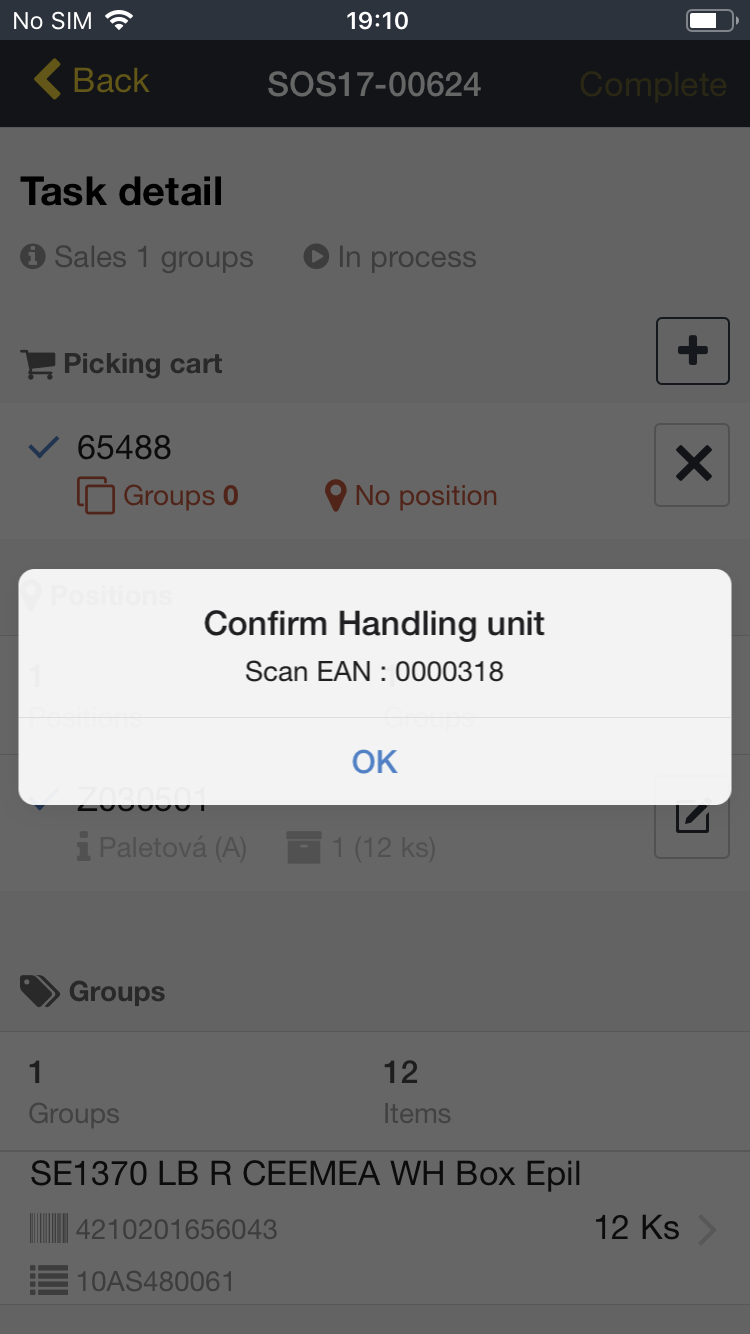
Po úspěšném naskenování je potřeba naskenovat groupu:
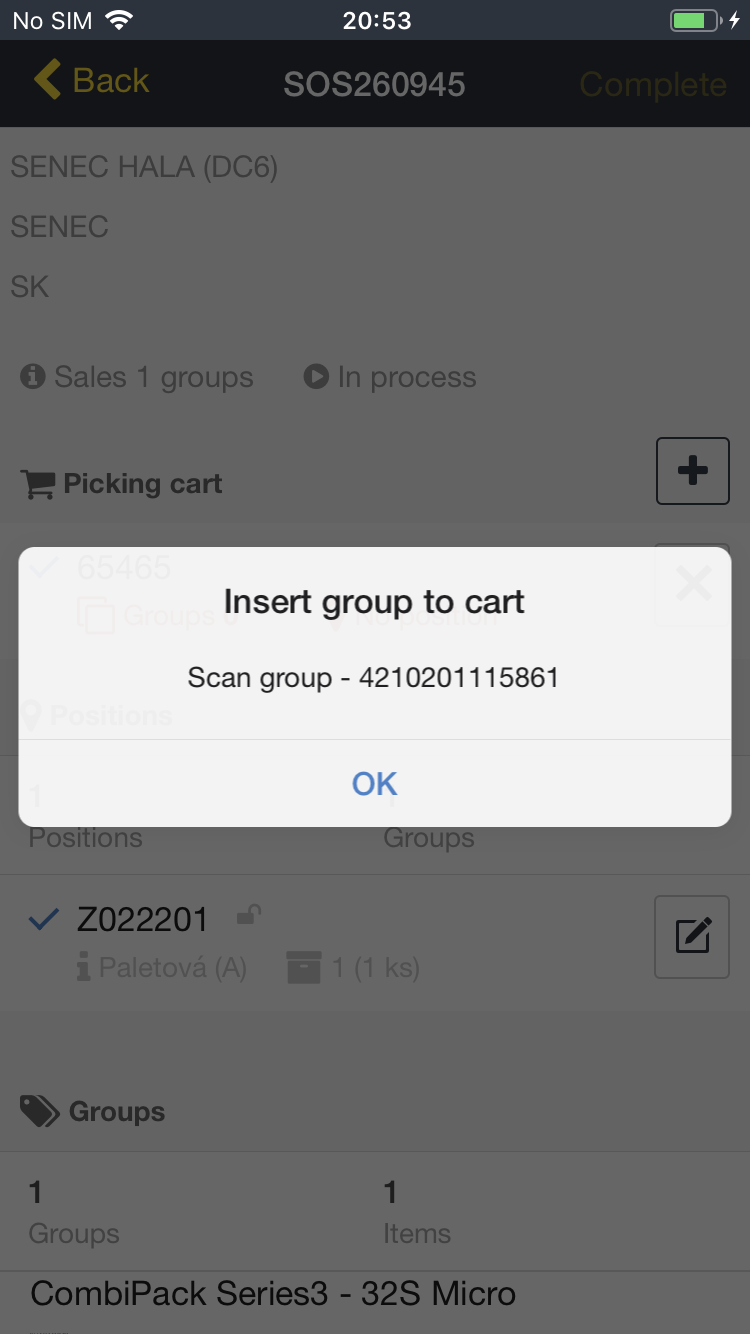
Po úspěšném naskenování se otevře okno:
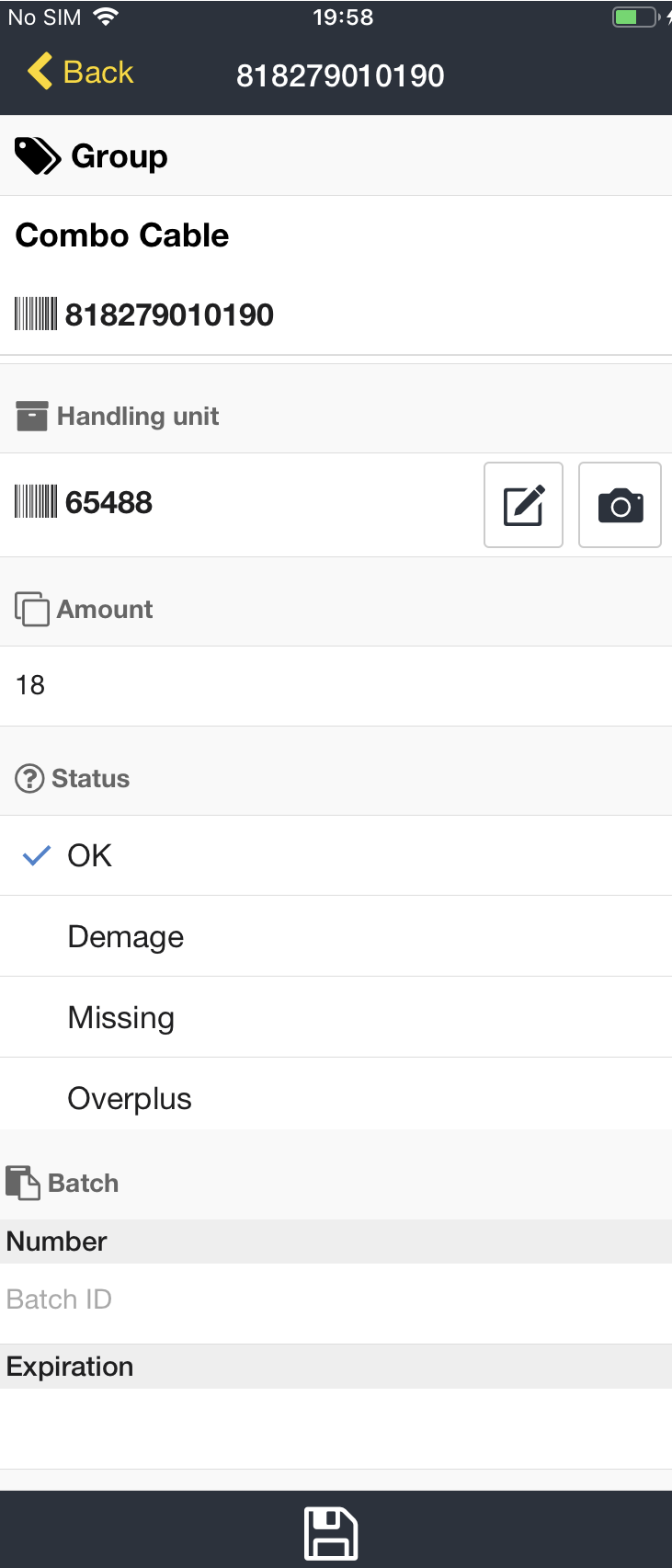
Nastavíme počet (amount).
Zvolíme status produktu.
A kliknutím na dolní tlačítko uložíme.
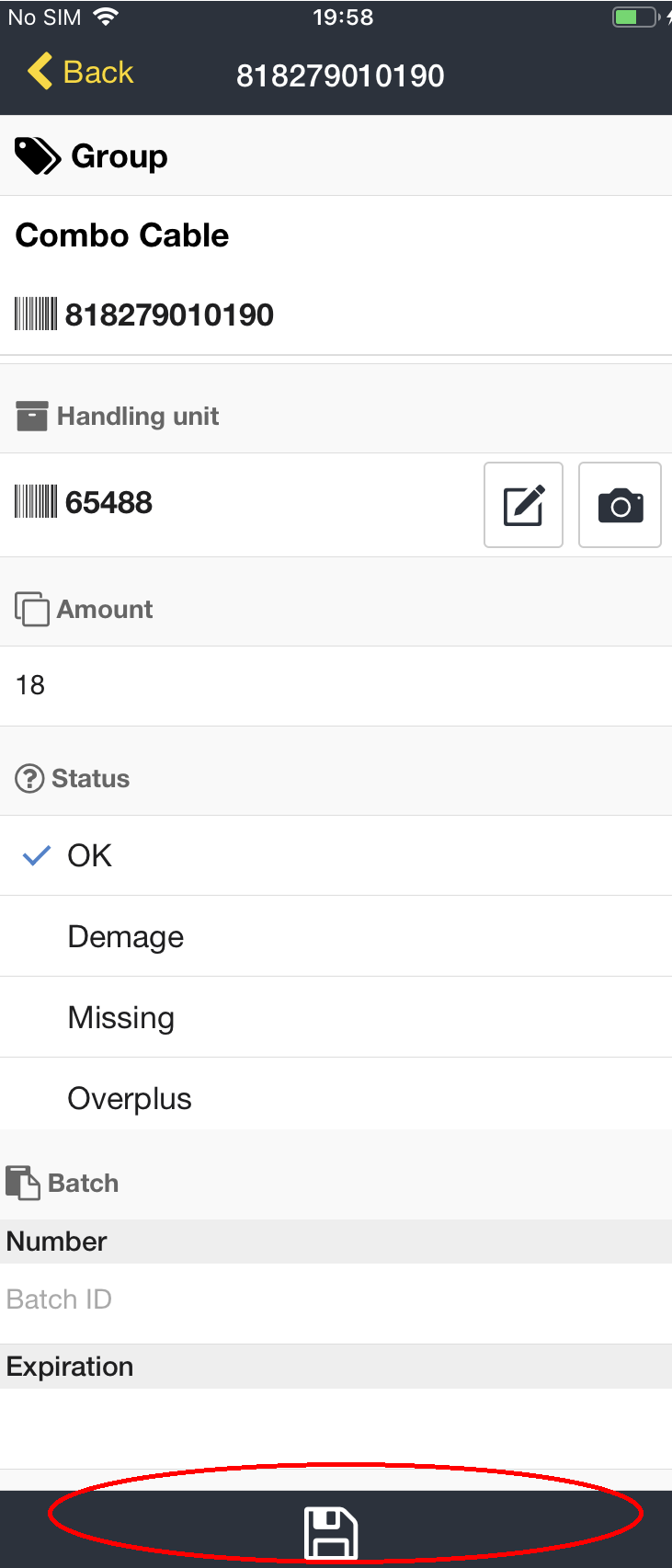
Následně se položky přesunuly do vozíku a zároveň umístili do „Out of position“.
Dokončení
Jakmile jsou všechny produkty ve vozíku aktivuje se možnost Complete (můžete vidět na obrazku: máme jednu groupu, tu máme v košíku a zároveň v Out of position.
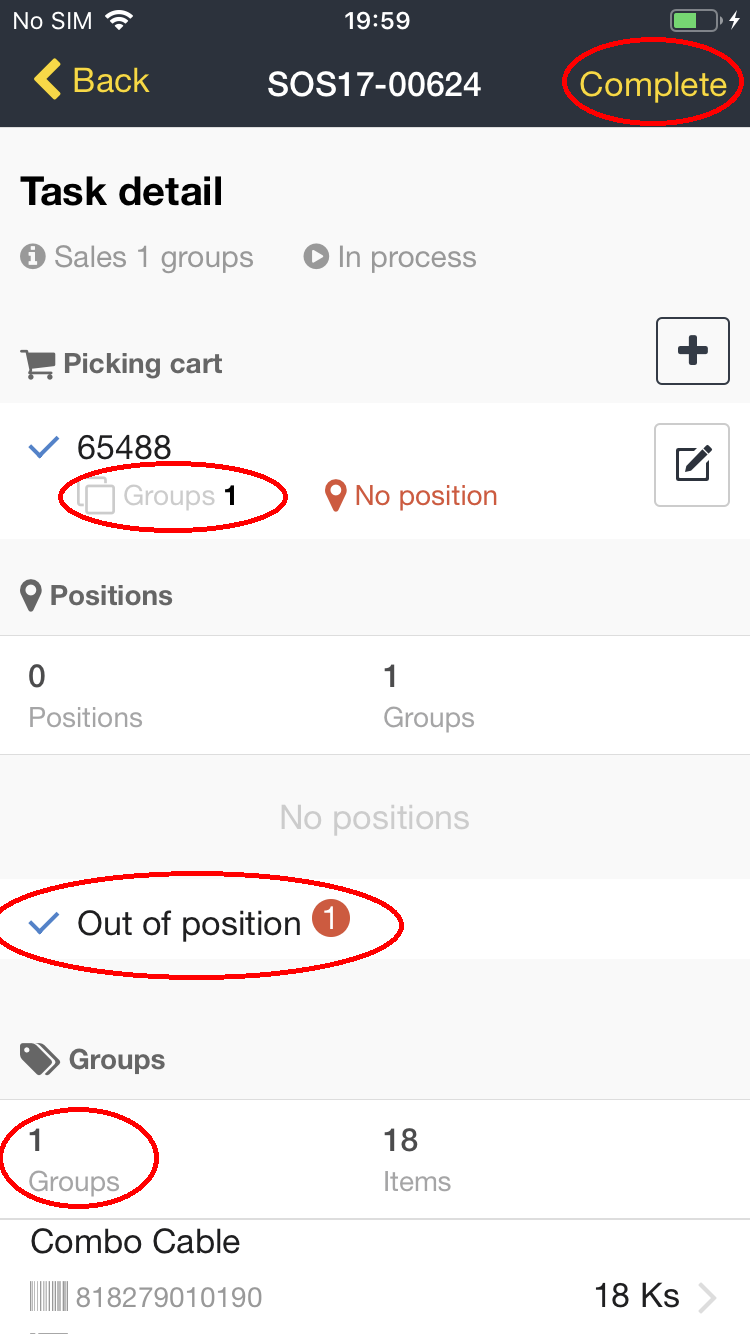
Kliknutím na Complete:
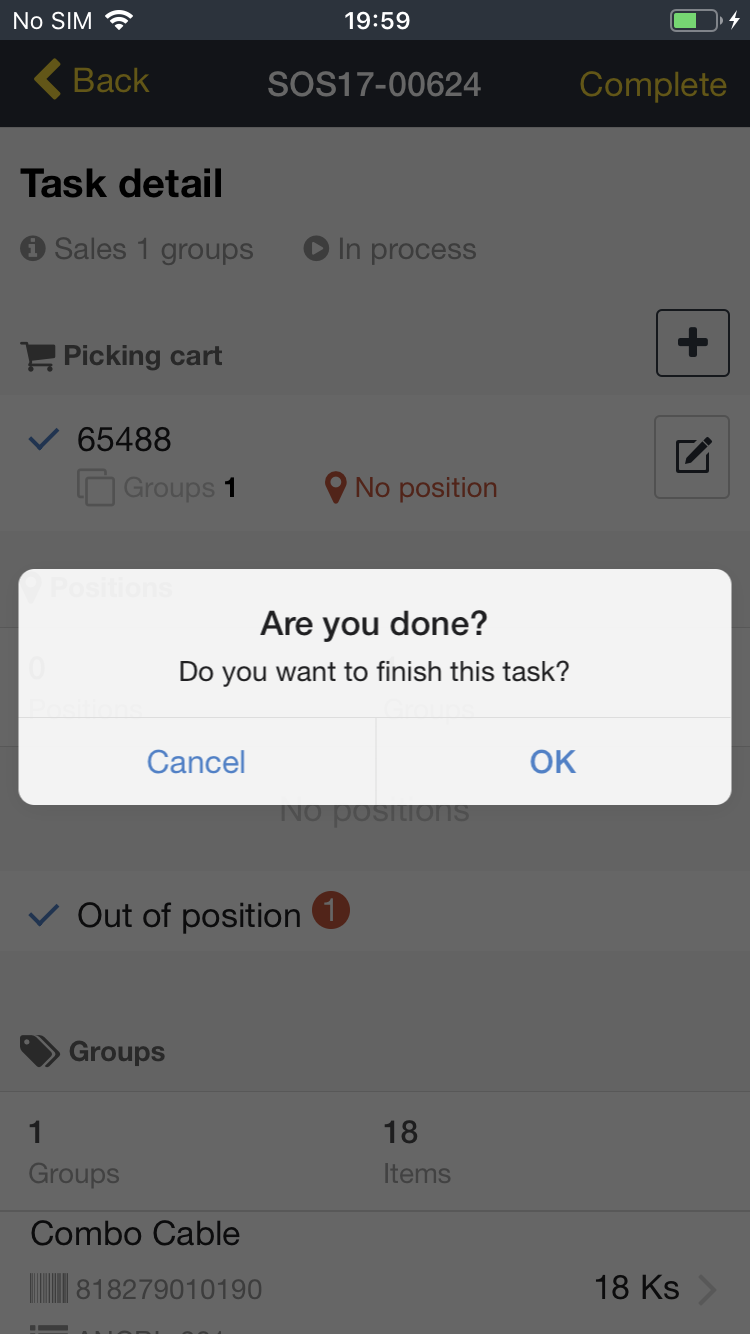
Potvrdíme a položka se umístila do složky Done:
Průběh práce se purchase
Purchase neboli příjemka.
Spuštění úlohy
O jaký druh operace se jedná lze vidět:
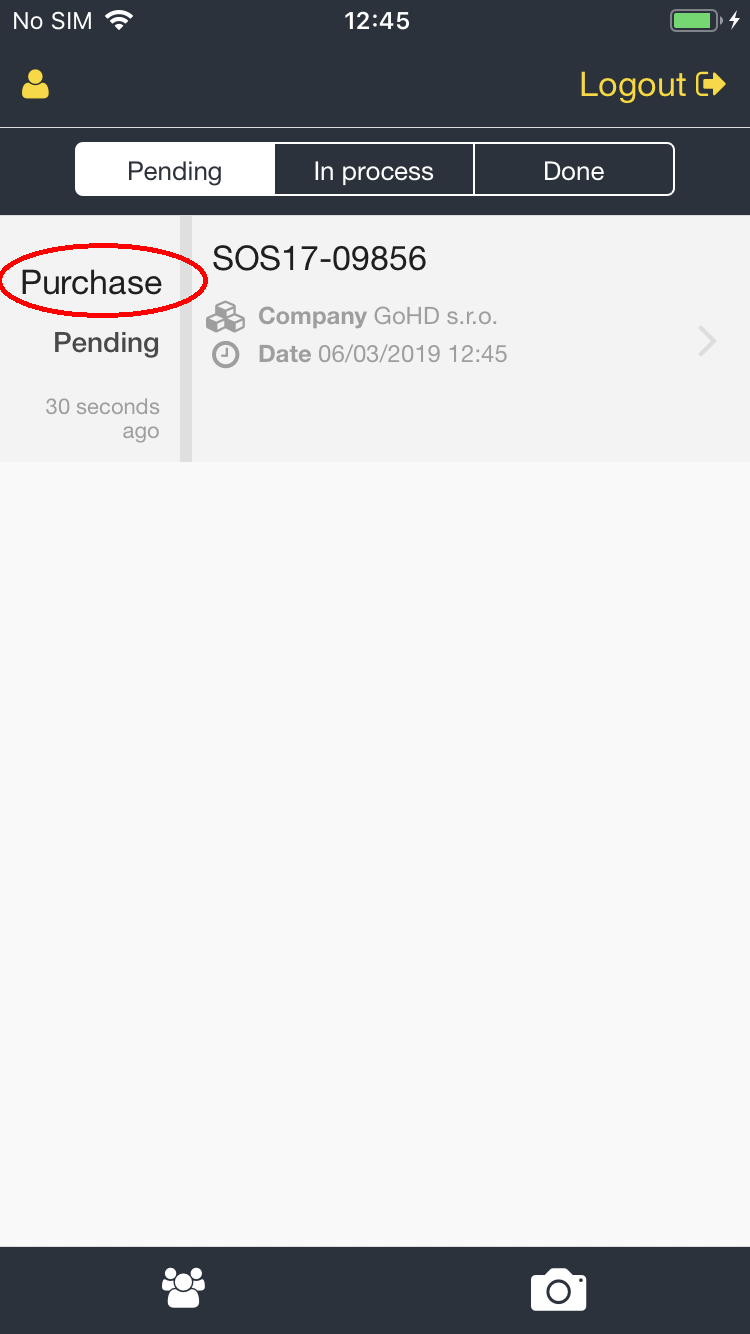
Po kliknutí na operaci se nám otevře nové okno a potvrdíme tlačítekm „START WORK“.
Přidání itemů
Kliknutím na tlačítko „NEW ITEM“ přidáme nový item.
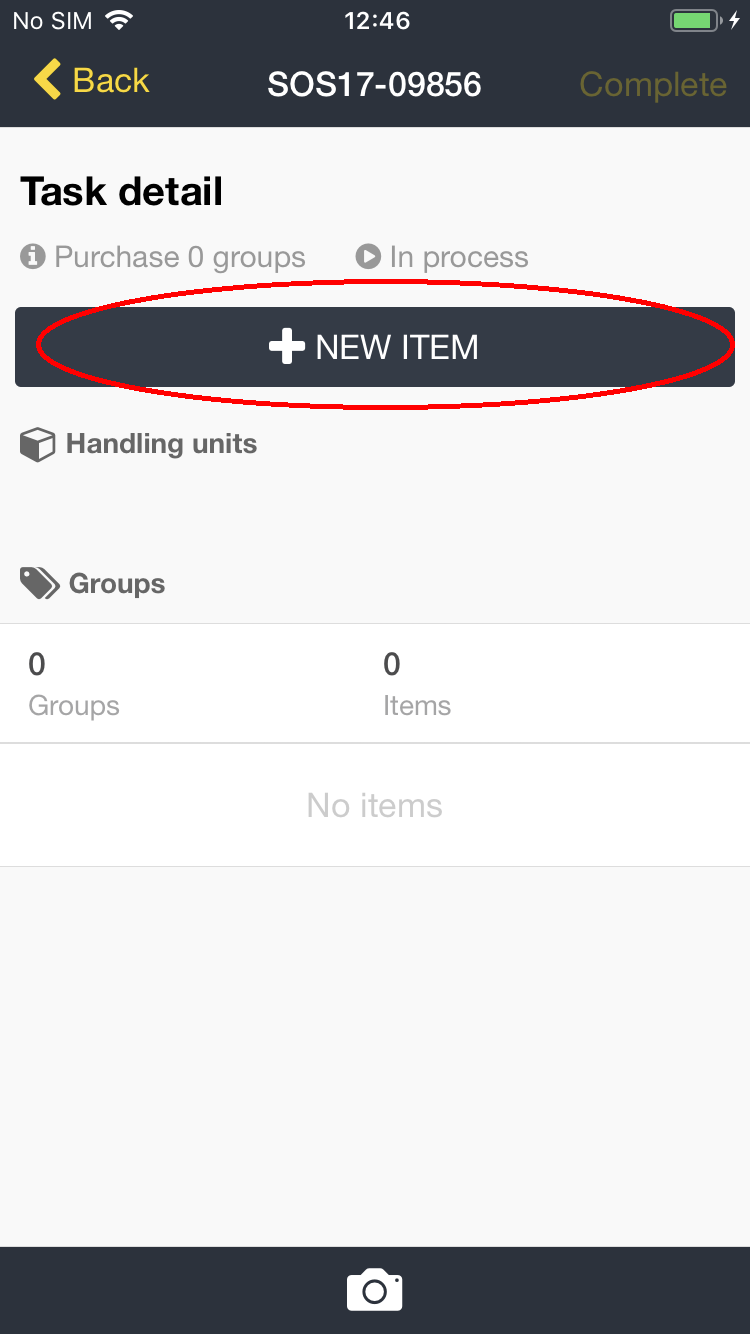
Naskenujeme product code a otevře se okno:
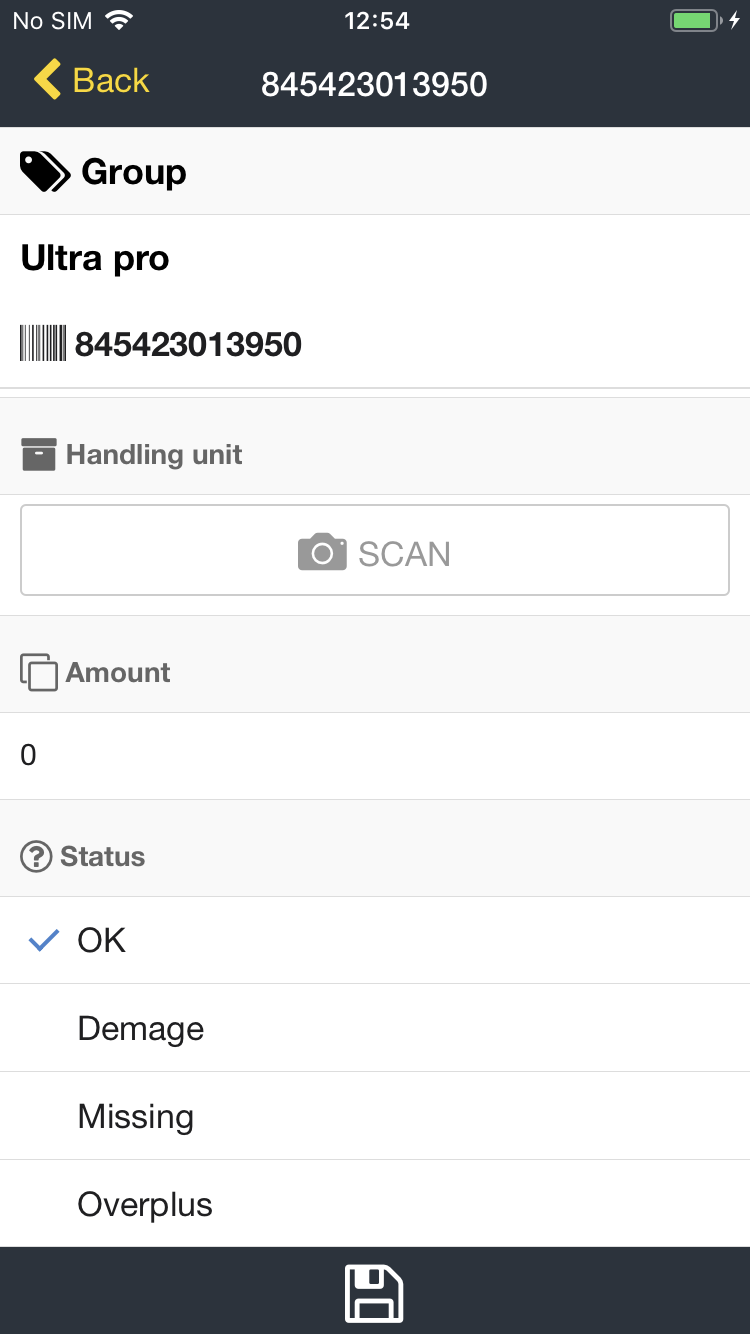
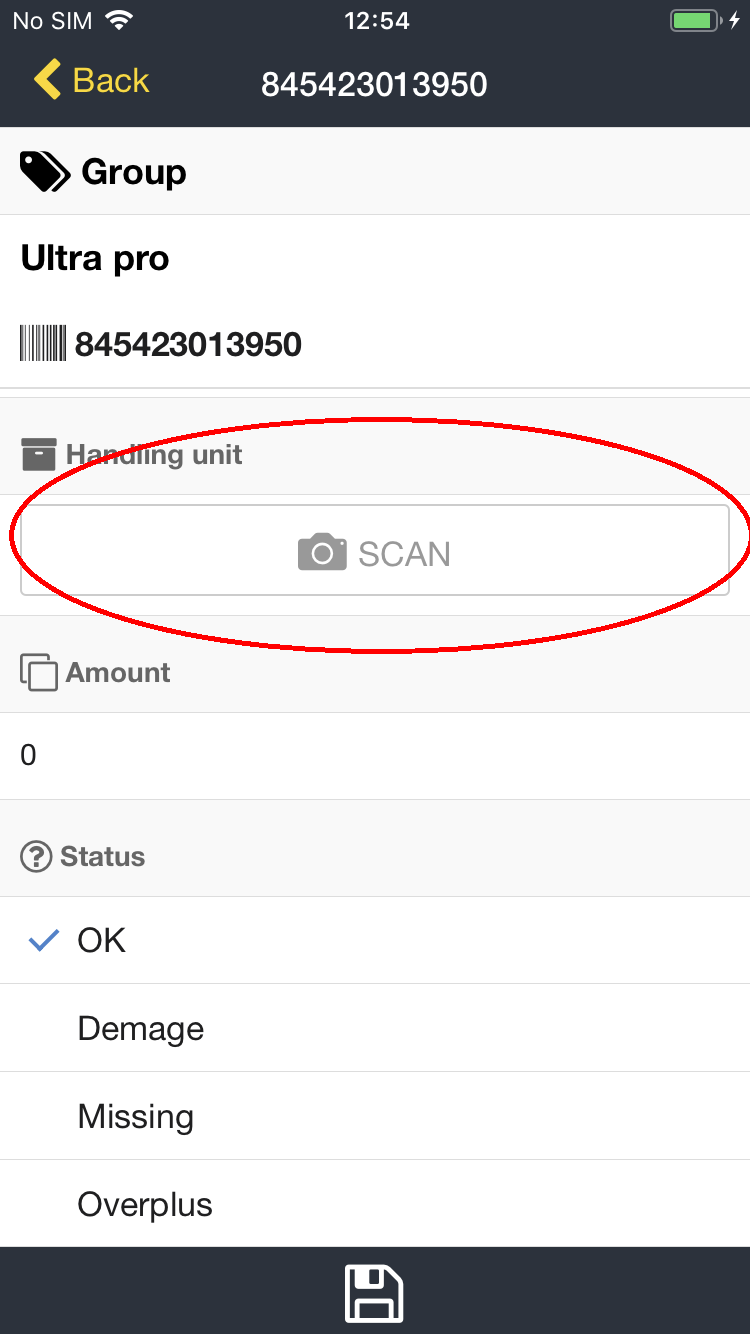
Je třeba přiřadit handling unit tlačítkem „SCAN“.
Po naskenování uložíme. Zvolíme počet kusů (amount).
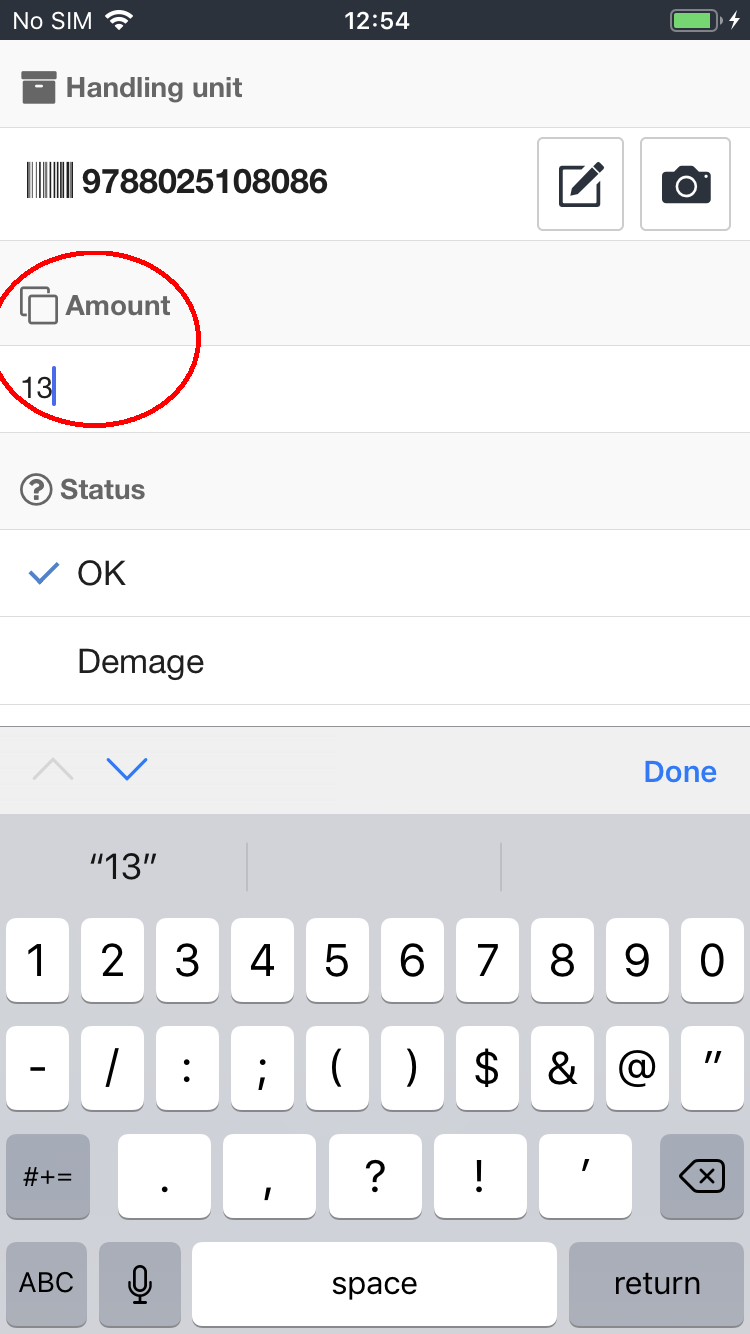
Nakonec zvolíme stav ve kterém zboží přišlo a uložíme.
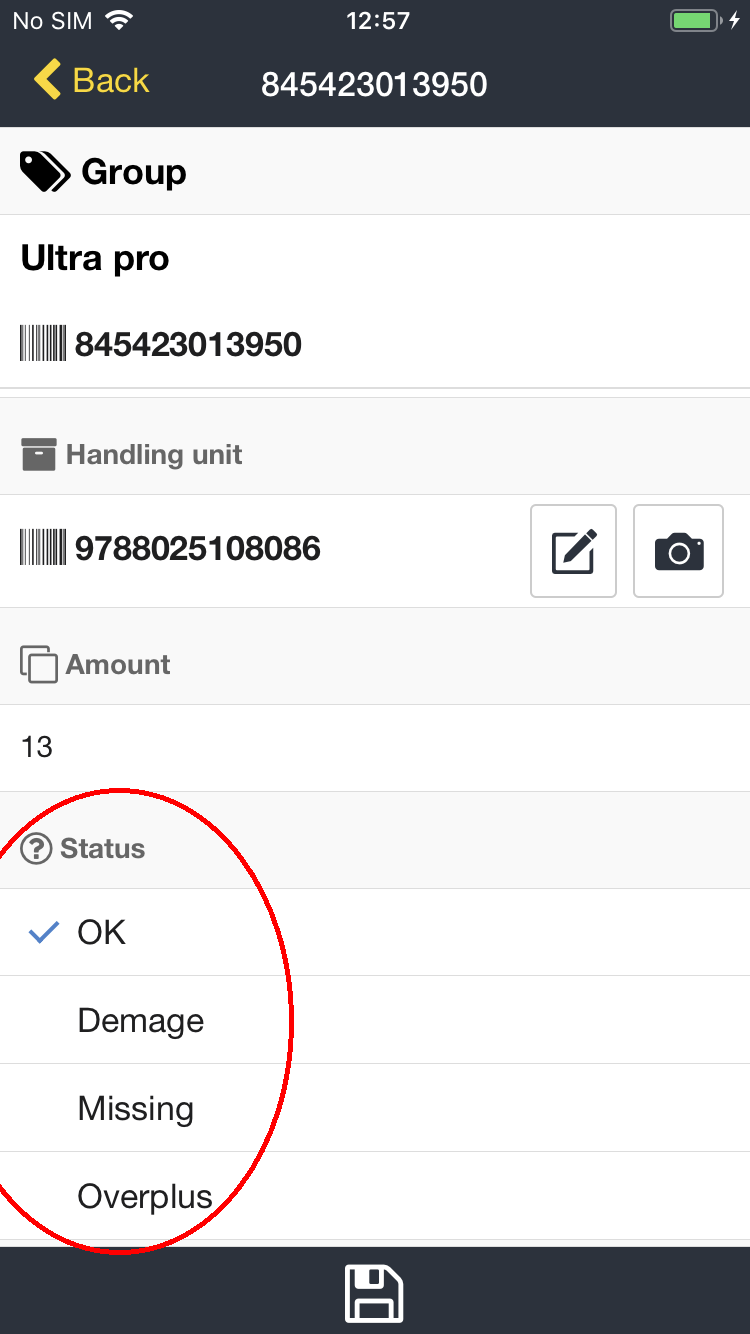
Dokončení a chyby
Pokud je všechno zboží dobře naskenovaný, tak se aktivuje tlačítko „Complete“.
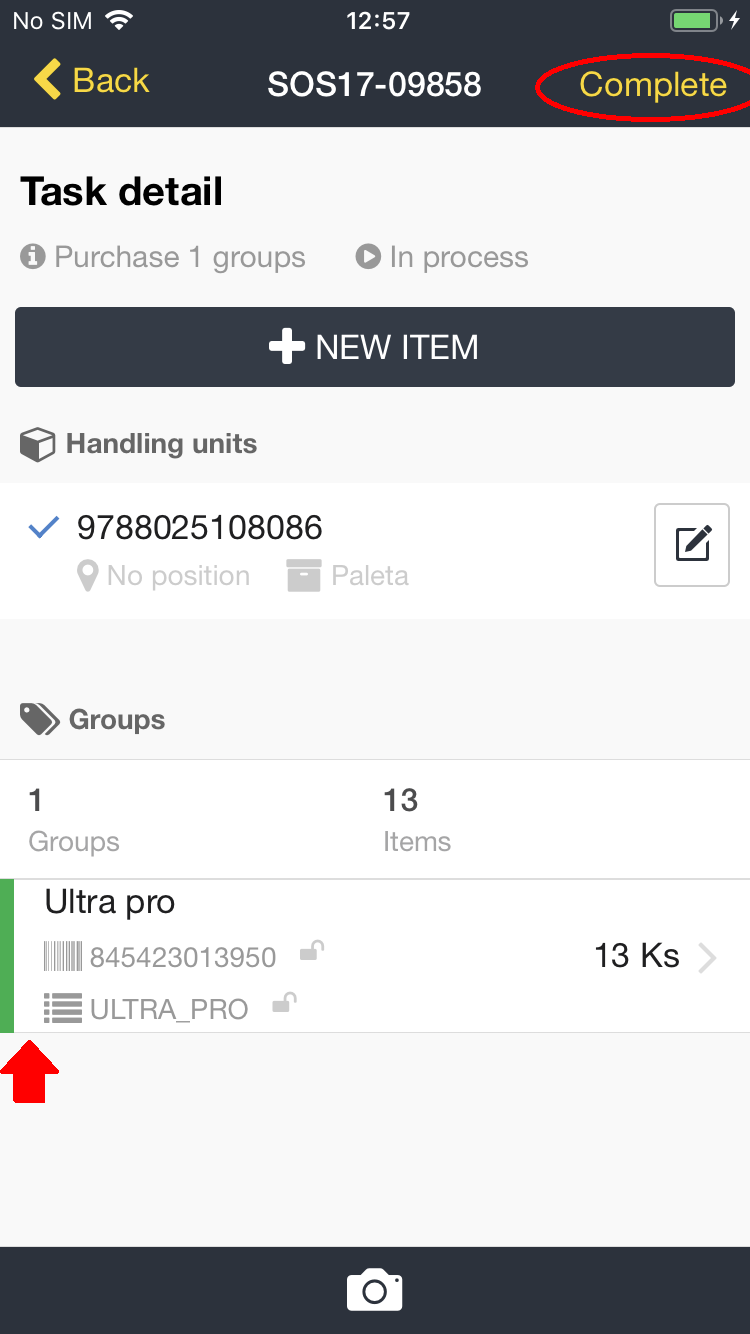
Pokud však vidíte červenou barvu:
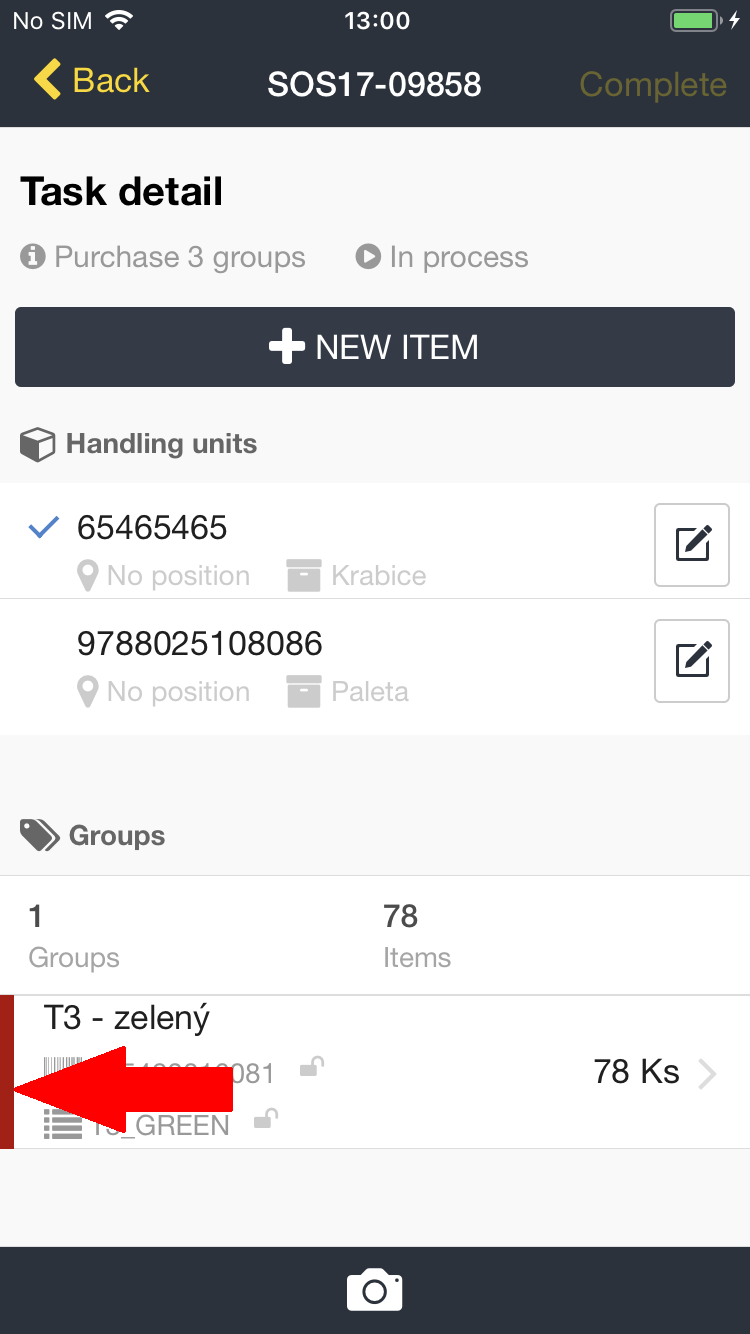
Něco u dané položky chybí nebo je špatně. Po kliknutí na řádek s červeným označením, vidíme že je potřebovat naskenovat sériové číslo produktu.